






7-Zip的文件夹、压缩和解压路径记录分别保存,清理其中一处不会清除全部历史。可先关闭7-Zip,再备份当前用户的7-Zip注册表项,只删除对应的历史值;不要删除整个7-Zip设置项,也不要把拒绝写入权限当作清理办法。
一、关闭程序并导出备份
以下针对原版windows版7-zip;便携改装版可能使用其他存储方式。
① 关闭全部7-Zip文件管理器、压缩和解压窗口,避免退出时又把内存中的旧记录写回。
② 按Win+R,输入regedit并打开注册表编辑器,定位到HKEY_CURRENT_USER\Software\7-Zip。
③ 选中左侧的7-Zip项,使用文件→导出保存该选定分支备份,确认导出范围正确。后续只操作下列实际存在的历史值,不改整个分支的权限。
二、分别清除解压和压缩路径
这些历史是路径列表,不是磁盘上的压缩包本身。
① 进入HKEY_CURRENT_USER\Software\7-Zip\Extraction,在右侧找到PathHistory。
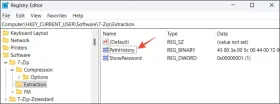
② 确认名称完全一致后,仅删除PathHistory这个值;保留Extraction项及其他选项。没有该值时跳过,不额外新建。
③ 进入HKEY_CURRENT_USER\Software-Zip\Compression,定位右侧ArcHistory。

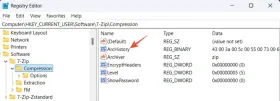
④ 仅删除ArcHistory值,保留Archiver、Level和Options等压缩设置。删除整个Compression项会影响保存的参数,不是本次清历史所需操作。
三、清除文件夹和复制路径后验证
不同列表单独保存;后续继续使用7-Zip仍可能产生新记录。
① 进入HKEY_CURRENT_USER\Software\7-Zip\FM,找到FolderHistory和CopyHistory,分别核对名称。
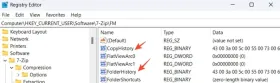
② 删除需要清理的这两个历史值,不删除FM项、FolderShortcuts等其他设置。若只清某一类记录,可保留另一值。
③ 重新打开7-Zip,检查文件夹历史以及压缩、解压路径下拉列表。这里只清理相应7-Zip历史,不保证清除Windows最近项目、最后面板路径或其他程序记录;不要给注册表项设置Everyone拒绝权限。













