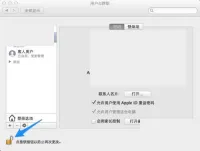
Mac管理员可在“用户与群组”中删除闲置账户。删除前先让目标用户退出登录并备份重要资料,再选择把个人文件夹保存为磁盘映像、保留原文件夹或彻底删除;只有最后一种会一并移除其中资料。
一、先准备资料并选中闲置账户
不能删除当前仍在登录的目标用户;先确认有另一个可用管理员账户。
步骤1:让目标用户保存工作,将需要保留的文稿和资料备份到其他可靠位置。
步骤2:让目标用户退出登录,再使用另一位管理员登录Mac。
步骤3:打开系统设置→用户与群组,核对目标用户名称和身份。
步骤4:点按目标用户旁的信息按钮,选择删除用户;出现认证提示时,输入管理员密码。
二、选择个人文件夹如何处理
三种选项后果不同,应按是否还需要资料选择其中一种。
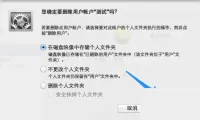
步骤1:需要归档时,选择在磁盘映像中保存个人文件夹;归档位于/Users/Deleted Users/,仍会占用存储空间。
步骤2:准备保留原资料时,选择不更改个人文件夹;文件夹仍留在/Users/下,不等于已经释放这部分空间。
步骤3:确定备份完整且不再需要原资料时,才选择删除个人文件夹。此操作会移除该用户的文稿和信息,不能把它当作保留资料的选项。
步骤4:核对所选处理方式后,点按删除用户,等待完成。
三、旧版系统用减号删除并核对结果
旧版使用系统偏好设置,资料处理原则相同。
步骤1:打开系统偏好设置,进入用户与群组。

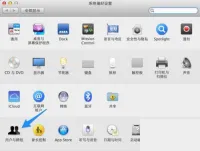
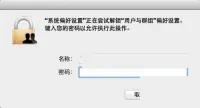
步骤2:点按锁形图标,输入管理员密码并解锁。
步骤3:选中已退出登录的目标用户,点按用户列表下方的-。
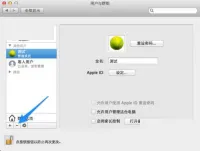
步骤4:在确认窗口选定个人文件夹处理方式,再点按删除用户。
步骤5:等待用户从列表中消失,完成后点按锁形图标重新锁定设置。