






Mac管理员可在“用户与群组”中为其他人创建本地账户。普通日常使用通常选择“普通”用户,填写全名、账户名称和密码后创建即可;本地登录密码与Apple账户密码是两回事。
一、在系统设置中创建本地账户
macos ventura 13及后续版本从系统设置进入,创建账户前需使用已有管理员账户登录。
1、点按苹果菜单,打开系统设置。
2、在设置边栏选择用户与群组。
3、点按列表下方的添加用户。
4、出现验证窗口时,输入现有管理员的登录密码并确认。
5、展开新用户或新账户菜单,按用途选择普通;确实需要管理其他用户时才选择“管理员”。“仅限共享”不能用于正常登录桌面。
6、填写新用户的全名,检查自动生成的账户名称。账户名称也用于个人文件夹命名,应在创建前确认。
7、输入新账户的密码,再输入一次确认;按需填写能帮助本人记忆、又不直接泄露密码的提示。
8、点按创建用户,等待新账户出现在用户列表中。
二、旧版系统从用户与群组添加
仍使用“系统偏好设置”的Mac按此分支操作,不需要再重复执行上一节。
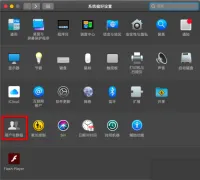
1、打开系统偏好设置,点按用户与群组。
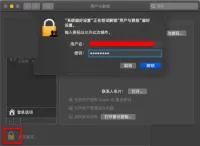
2、点按左下角锁形图标,输入现有管理员密码,再点按解锁。

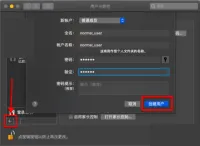
3、点按用户列表下方的+,打开新账户表单。
4、在新账户菜单选择普通成员或对应的普通用户类型。
5、填写新用户的全名和账户名称,确认个人文件夹所用名称合适。
6、填写新账户密码并再次输入验证,按需填写密码提示。
7、检查表单后,点按创建用户。
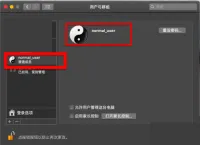
8、在左侧列表中找到新用户,核对账户类型。完成后可再次点按锁形图标锁定设置。
三、让新用户完成首次登录
先确认已记住新账户密码,再进行切换。
1、保存当前工作,打开苹果菜单,选择退出登录当前账户。
2、在登录窗口选择新用户,输入刚设置的密码。按屏幕提示完成个人设置;之后需要Apple服务时,再由该用户登录自己的Apple账户。














