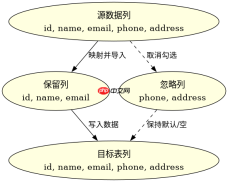
在navicat中导入数据时,软件默认会尝试匹配所有同名列。若只需保留部分列,最直接的做法是在导入向导的“映射”步骤中取消勾选不需要的目标字段,或者在导入前修改目标表结构以移除多余列。通过手动调整列映射关系,可以确保只有选定的列被写入数据,其余列保持为空或默认值。

如何在导入向导中取消不需要的列
要只保留部分列,需要在导入向导的“列映射”界面进行操作。打开Navicat,选择目标数据库和表,点击“导入向导”。在数据源配置完成后,进入“选项”或“映射”页面。在这里,左侧显示源数据的列,右侧显示目标表的列。取消勾选那些你不想导入数据的列,然后继续执行导入。这样,目标表中这些列将不会接收任何数据,从而实现了只保留特定列的效果。
import navicat_connector
# 假设已建立连接 conn
target_table = 'users'
source_file = 'data.csv'

# 定义需要保留的列
keep_columns = ['id', 'name', 'email']

# 使用自定义SQL插入,仅插入指定列
sql = f"INSERT INTO {target_table} ({', '.join(keep_columns)}) SELECT {', '.join(keep_columns)} FROM source_view"
conn.execute(sql)
print(f"成功导入列: {keep_columns}")
上述代码展示了通过SQL方式实现列选择的逻辑。虽然Navicat主要提供GUI操作,但理解其背后的SQL逻辑有助于处理复杂情况。在实际操作中,直接在GUI中取消勾选更为便捷。导入完成后,检查目标表,确认只有勾选的列有数据填充。
如果目标表结构包含多余列该如何处理
当目标表已经存在且包含大量不需要导入的列时,除了取消勾选,还可以考虑临时修改表结构。在导入前,使用ALTER TABLE语句删除多余的列,导入完成后再根据需求添加回来。这种方法适用于列数量巨大且频繁进行部分导入的场景。另一种方法是创建一个视图,仅包含需要的列,然后将数据导入到视图中,但这通常受限于视图的可更新性。

Navicat Premium 17.1 Windows x64 历史系列获取入口。该系列扩展 Garnet、PolarDB 等连接支持,并增强可视化查询解释与 Redis 树视图;未核实到公开固定安装包直链。

-- 删除多余列
ALTER TABLE users DROP COLUMN phone;
ALTER TABLE users DROP COLUMN address;

-- 执行导入操作(此处省略具体导入命令)

-- 恢复列结构
ALTER TABLE users ADD COLUMN phone VARCHAR(20);
ALTER TABLE users ADD COLUMN address TEXT;
这种先删后加的方法虽然繁琐,但能彻底解决列不匹配的问题。需要注意的是,删除列会丢失原有数据,因此在生产环境中需谨慎操作。对于大多数日常导入任务,推荐使用方法一,即在导入向导中直接控制列映射。
导入后如何验证只保留了指定列的数据
导入完成后,必须验证数据是否正确写入且未污染其他列。查询目标表,检查指定列是否有数据,同时确认未勾选的列是否为空或默认值。可以使用SELECT语句查看前几行数据,对比源文件和目标表的结构。如果发现意外数据写入,需检查导入日志或重新执行导入过程,确保映射设置正确。