






会声会影使用绿幕素材,需要把绿幕放在叠加轨,启用色度键抠像并选取绿色,再用视频主轨放置新背景。以下以2022版色度键去背面板为例,相似度应按素材逐步调整,不能统一设成100,否则可能把人物或道具一起去掉。
一、导入绿幕并放到叠加轨
先分清前景和背景的轨道,避免把两段视频接成前后播放。
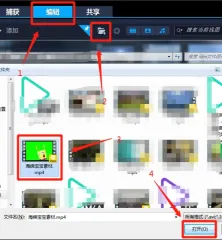
步骤1:进入编辑,点击导入媒体文件图标,选中绿幕视频并打开。
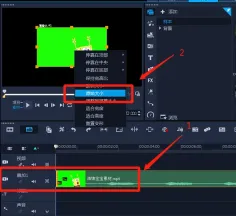
步骤2:把绿幕素材拖到叠加轨,选中后在预览窗口右键,按需要选择原始大小、适合宽度或适合高度,保留正确比例。
步骤3:把准备好的背景也导入媒体库,留待去背后放入视频主轨。
二、启用色度键并修整边缘
选择要去掉的颜色,而不是只看文件名有没有绿幕字样。
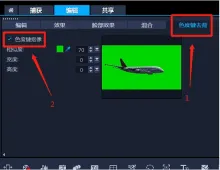
步骤1:双击叠加轨素材打开选项,进入色度键去背,勾选色度键抠像,用颜色框或吸管选择要去除的绿色。
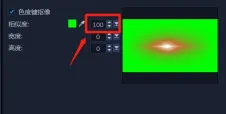
步骤2:逐步调节相似度,观察绿边是否减少、主体是否仍完整。数值越大不一定越好,不必照搬100。

步骤3:放大检查头发、半透明道具和衣服边缘,并前后播放核对;主体本身也含绿色时,可能需要换底色、配合遮罩或重新准备素材。
三、放入背景并检查合成
去背后只见主体加黑底时,先检查背景轨道,而不是直接认定抠像失败。
步骤1:若去背后预览为黑底,查看视频主轨是否为空,以及背景是否覆盖当前播放时间。
步骤2:把背景放到视频主轨,调整起点和持续时间与前景对应,再切到项目模式播放。
步骤3:确认没有绿边、主体缺失或背景中途消失,再共享导出短片检查;黑色预览本身并不能证明文件带有透明通道。













