






会声会影导入不了MP4,先检查文件是否完整,再确认里面的视频编码和位深是否与当前版本兼容。MP4只是封装格式,改扩展名不能修复编码问题。Corel提供的一个处理示例是将不兼容文件转成常见格式,再重新导入,原文件应保留。
一、先确认报错和文件编码
同为mp4,内部编码与位深也可能不同。
① 先把文件完整复制到本地,并在播放器中检查能否正常播放;下载或复制未完成时,不要直接进入剪辑。
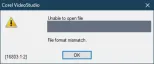
② 在新项目里尝试导入,记录完整提示,例如File format mismatch,不要仅凭文件名判断格式受支持。
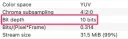
③ 可用MediaInfo查看视频编码、位深等信息。Corel的一个不兼容案例显示10bits,但这不代表每个版本、每个10位文件都必然无法使用,应按实际编码组合判断。
二、必要时用独立工具转码
Corel示例使用XMedia Recode 3.5.7.5;这是第三方转换工具,不是会声会影内置功能。
① 在XMedia Recode中点击Open File添加待转换文件。
② 在Format页选择合适的MP4配置。官方示例为YouTube→YouTube 1920×1080 FULL HD(mp4),适合按该规格交付的横屏素材,竖屏或其他尺寸不要直接照套。
③ 选择Video and Audio,输出选Save to folder并设置新目录,避免覆盖原文件。

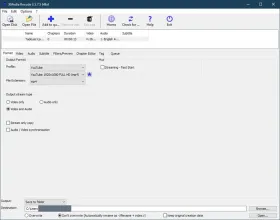
④ 选中列表中的文件,点击Add to queue加入任务队列。
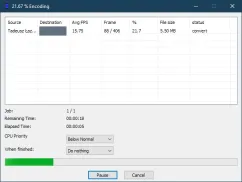
⑤ 点击Encode开始转换,等待进度完成,不把开始编码当成转换成功。
三、转换完成后重新导入检查
转码可能改变画质、色彩和文件大小,先用短片确认效果。
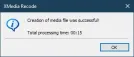
① 出现Creation of media file was successful后,找到新生成的文件,先检查画面、声音和比例。
② 回到会声会影重新导入新文件并放到视频轨,核对颜色、时长和声音。10位转8位可能损失色彩信息;需保留HDR或专业色彩时,不应把该示例当成无损方案。
③ 仍无法导入时,保留原文件参数、软件版本和完整错误向官方支持反馈,不反复更改扩展名或安装来源不明的解码包。













