






Win11硬件加速GPU计划不是必须手动开启的提速开关。它把部分高频GPU调度工作交给GPU上的专用硬件,实际收益取决于显卡、驱动和应用;电脑目前稳定时可保留原设置,有具体需求时再在相同条件下比较,不承诺固定帧率提升。
一、先确认设备与驱动是否支持
这个功能优化调度方式,不是给不支持的显卡增加渲染能力。
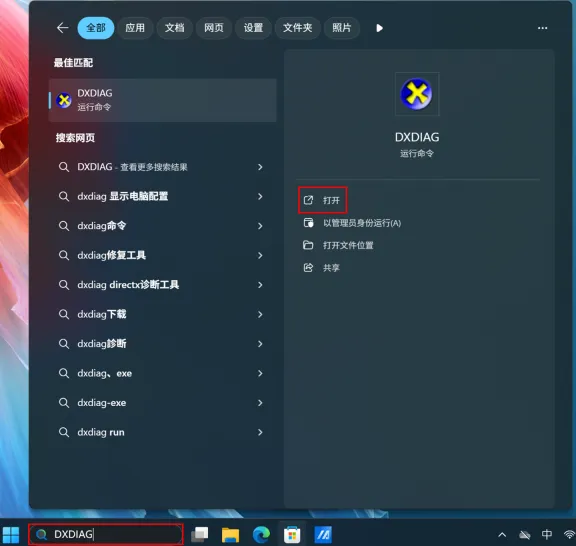
1、在开始搜索中输入dxdiag,打开DirectX诊断工具。
2、在系统页记录操作系统与系统型号;查询品牌机驱动时使用完整机型,不能仅凭Windows版本判断GPU支持。
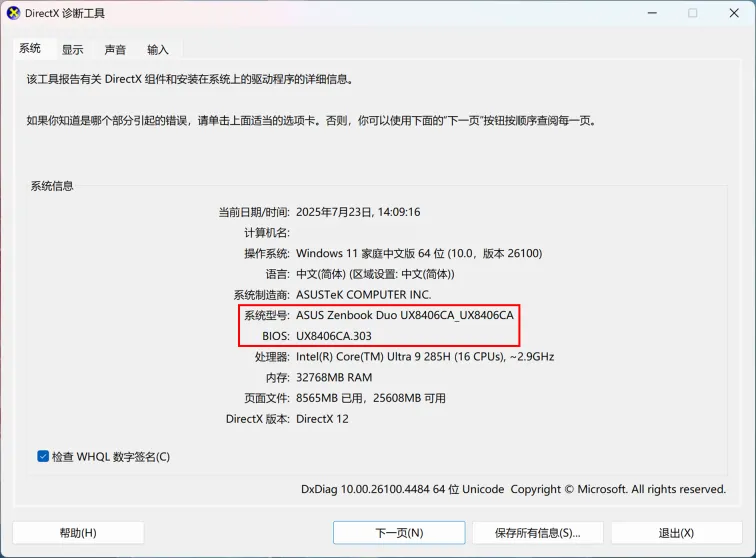
3、切换到显示或呈现选项卡,记录实际GPU与驱动信息,再按电脑或显卡厂商说明核对支持情况;双显卡设备分别查看。
二、看清它与其他图形功能的区别
GPU首选项、窗口化游戏优化与硬件调度解决的不是同一个问题。
(1)进入设置→系统→显示→图形,在默认或高级图形设置中确认硬件加速GPU计划的当前状态。
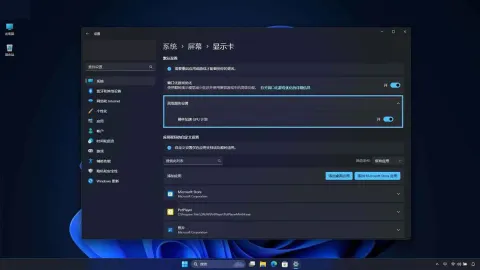

(2)缺少开关时按硬件与驱动支持处理;不要因为游戏掉帧,就推断系统没有使用GPU。
(3)只需要指定某个应用使用哪块GPU时,调整该应用的图形首选项即可,不把开启硬件调度当作切换显卡的前提。
三、有明确用途时再作同条件对比
日常使用稳定且没有具体需求时,保留当前值即可。
① 需要比较时,先记录当前状态、驱动版本、应用版本、画质和是否接通电源,选择能重复运行的同一段场景。
② 仅切换硬件加速GPU计划,保存文件并重启电脑,再重复原场景;比较流畅度、帧时间和是否出现异常,不只看一次瞬时帧数。
③ 效果没有改善或兼容性变差时,恢复原值并重启;不要同时改动多个优化选项后,把结果全部归因于GPU调度。













