Ubuntu 提示“无法获得锁”,先查看哪个包管理进程正在持锁,而不是删除锁文件。软件更新器和自动更新都可能正在正常工作,应先等当前事务完成。只有确认进程异常结束、已没有持锁者时,才恢复中断的软件包配置;“权限不足”还需与锁冲突分开判断。
先区分锁冲突与权限不足
报错包含锁路径,并不足以证明一定有其他进程持锁。先区分“权限不足”“由某进程持有”以及锁文件打不开等具体文字,记录路径与 pid。
锁文件存在是正常现象,不代表锁正在被占用。不要删除锁文件;同时运行多个包管理器可能破坏事务一致性。
根据错误中的进程信息查持锁者
先把报错提示里给出的实际PID复制下来,替换ps -fp命令里的PID占位符再执行,就能看到当前持锁进程的具体名称和启动参数,注意不要用虚构的占位符代替实际返回的PID。
要是报错里没给出PID,就运行对应只读诊断命令,查看当前占用apt相关锁文件的进程,同时检查两个apt日常服务的运行状态,确认是不是系统自动触发的后台更新任务占了锁,要注意不是所有包管理后台进程都对应这两个systemd日常服务,这组命令是纯只读诊断操作,不会修改系统状态,也不会主动终止进程。
sudo fuser -v /var/lib/dpkg/lock-frontend /var/lib/dpkg/lock
systemctl status apt-daily.service apt-daily-upgrade.service --no-pager
sudo fuser -v /var/lib/dpkg/lock-frontend /var/lib/dpkg/lock systemctl status apt-daily.service apt-daily-upgrade.service --no-pager
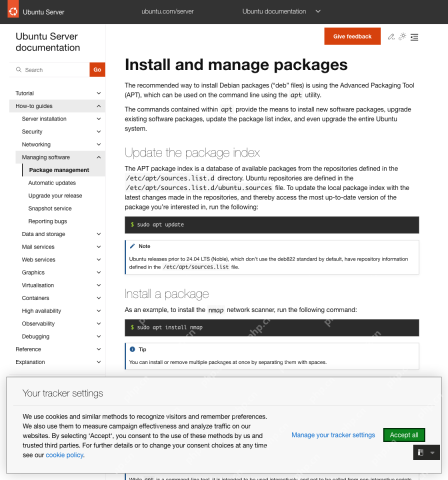
等待正常更新完成并观察日志
如果查到占锁的是系统自动更新、软件商店后台更新这类合法任务,啥都别干预,等着任务自己跑完就行。
等的时候可以看一下系统资源占用里的CPU、磁盘读写指标,要是等待时长远超过平时正常更新的时长,再去查系统包管理相关的日志,看任务卡在哪一步了,没有固定的等待时长要求,不用卡着固定分钟数就强行中断。
异常中断后确认无持锁进程再恢复
等待异常长时,先核对进程和日志,由管理员确认任务确已无响应,才考虑有针对性的温和终止;这可能中断配置,不能默认执行。

如果持锁者已正常结束或确已异常退出,重新确认没有其他事务,再根据包状态恢复待完成配置。恢复不只适用于“进程挂死”,正常事务结束后的遗留问题也需按实际状态处理。
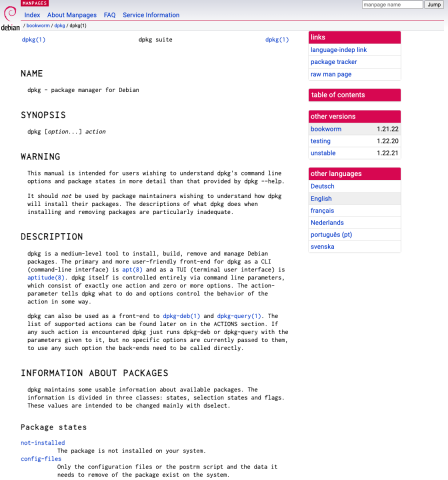
安装成功后检查包状态
这次软件安装操作跑完之后,别直接关终端,先运行dpkg审计命令,检查所有已安装包的配置状态,确认没有残留半配置、半安装的异常包。
sudo dpkg --audit
之后要是手动触发apt相关操作,尽量避开系统自动更新的默认运行时段,能减少锁冲突出现的概率。
sudo dpkg --audit