






Linux 明明还有磁盘空间却报 No space left on device,先检查报错路径所在的文件系统,而不是只看整机容量。常见分支包括 inode 用尽、临时文件系统或容器可写层已满;特定程序还可能是监视资源达到上限。应先看错误发生在哪一步,再清理对应资源。
先锁定实际报错路径和挂载点
先找到触发错误的实际文件路径或其已存在的父目录,再把下面的占位路径替换掉。df 和 findmnt 的结果必须对应这个位置,不能用其他分区的余量解释。
若报错发生在容器、临时目录或网络存储,记录它在应用内部和宿主机上的位置;路径并不一定属于根分区。
# 将 /YOUR/ERROR/PATH 替换为实际报错路径
df -h /YOUR/ERROR/PATH
df -i /YOUR/ERROR/PATH
findmnt -T /YOUR/ERROR/PATH
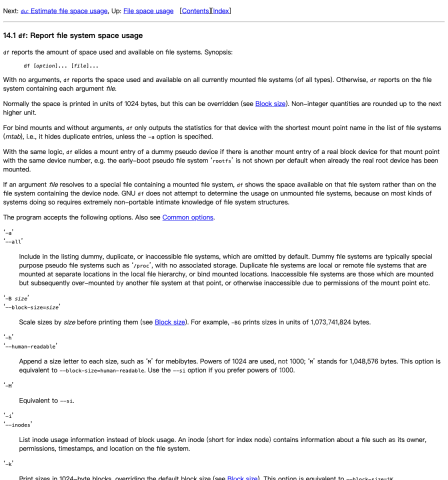
同时检查容量与inode使用量
对比同一目标上的可用容量和 inode。传统文件系统可能还有容量却耗尽 inode;Btrfs 等不能按同样的固定 inode 规则解释。
保留块、元数据分配及存储池限制也可能影响写入,具体含义随文件系统变化。保留块不一定是“给普通用户预留”的空间,不能为腾空间直接修改其比例。
核对临时目录和容器可写层
先查对应挂载点下tmpfs临时文件系统的资源占用情况,如果是跑容器的场景,要逐一核对overlay文件系统的upper可写层、独立挂载的持久化volume的资源使用状态,这类场景经常出现表层容量显示充足但实际特定资源耗尽的情况。
别直接跑默认的全量容器清理命令,docker system prune -a --volumes不属于默认安全操作,先确认分区里大量小文件的生成来源,这类小文件得靠对应业务应用自身的管理逻辑清理,别直接批量删掉整个缓存目录,避免引发业务异常。

Linux DO(linux.do)。对于任何涉及 Linux DO 的请求,请使用此技能——用于搜索和读取数据。只要任务涉及 Linux DO,就应使用此技能,而非直接调用 API。
根据调用区分监视上限与配额问题
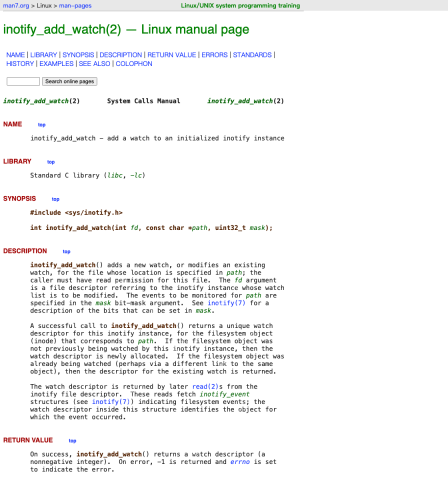
要是前面查的容量和inode都显示剩余充足,先看触发报错的进程对应的调用日志,确认返回的ENOSPC错误是不是来自inotify_add_watch的监视数量限制,不同场景下的监视数量限制规则不一样,按实际调用日志判断,别上来就直接改系统sysctl参数,也不要随便用默认的mkswap、tune2fs这类工具调整文件系统参数。
还要注意普通用户磁盘配额超限通常返回EDQUOT错误,只有部分应用自己封装了错误码才会显示“No space left on device”提示,这种情况要单独核查对应目录的用户配额配置,不要直接按普通磁盘满的逻辑处理。
清理对应资源后复测原操作
确定具体耗尽的资源类型之后,只针对性清理对应类型的冗余资源,别执行格式化、修改文件系统校验开关、重置权限所有权这类高危操作,避免引发额外的系统故障。
清理完别随便新建测试文件验证状态,直接重新跑之前弹出报错的原操作,看还会不会返回同样的提示。如果复测还是报错,就把当前所有诊断命令的输出日志收集好,进一步定位没覆盖到的元数据资源耗尽场景。





