






Linux Wi-Fi 能连上却无法上网,先比较其他设备,再依次检查地址、默认路由、DNS 和网页认证。无线连接成功只代表接入了局域网。NetworkManager、systemd-resolved 等工具并非每台机器都使用,应按当前网络栈查看状态,不要直接覆盖 resolv.conf 或清空防火墙规则。
先对比同一网络里的其他设备
把同个wifi下的手机、其他电脑都连到这个热点上,确认这些设备能不能正常访问外网。如果所有设备都上不了网,先排查上游光猫、宽带线路的问题,不用继续往下走单设备排查步骤。
如果其他设备都能正常上网,仅当前Linux设备连WiFi后没法访问外网,先把当前WiFi连接断开后重新连一次,排除临时的无线握手异常,再继续后续排查。
检查无线接口地址和默认路由
先用下面的 iproute2 命令核对当前接口、地址和默认路由,不假定无线接口一定叫 wlan0。IPv4 与 IPv6 分开检查;正常的 IPv6 网络不一定同时提供 IPv4。
若地址或路由缺失,再按正在使用的 NetworkManager、其他网络服务或静态配置排查。重新连接、申请 DHCP 地址都会影响连接,远程会话下先保留可恢复路径。
ip -brief address
ip route
ip -6 route
区分网关连通与DNS解析
先尝试访问同网络的网关地址,确认到网关的连通性正常,注意部分网络会禁用ICMP协议,ping网关不通不代表网关已经断连,不能仅凭ping结果判定连通性故障。
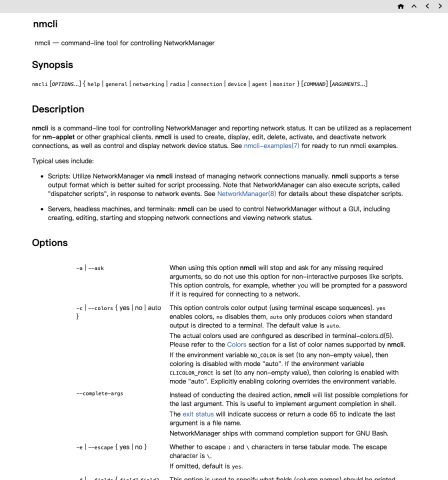
执行getent hosts example.com命令走NSS层查询域名,查询返回的结果可能携带本地缓存。如果域名解析返回异常,别直接手动把DNS改成默认的8.8.8.8,先检查系统内的resolv.conf文件,确认该文件是否被自动生成规则覆盖。如果系统搭载了systemd-resolved可以用resolvectl辅助排查,搭载NetworkManager的系统可以用nmcli查看当前连接分配的DNS参数。

Linux DO(linux.do)。对于任何涉及 Linux DO 的请求,请使用此技能——用于搜索和读取数据。只要任务涉及 Linux DO,就应使用此技能,而非直接调用 API。
getent hosts example.com
检查门户认证、代理和网页连接
公共热点可能要求网页认证,使用该网络提供的正规入口完成登录;不要在陌生跳转页输入重要账户或忽略证书警告。
核对代理是否符合当前网络要求,记录原值后才做有针对性的对比。不要直接清空全部代理、跳过 TLS 验证或重置防火墙;受管理网络先联系管理员。
修复后验证IPv4、IPv6与应用
分别验证IPv4协议栈的外网访问、IPv6协议栈的外网访问,确认两个协议栈的连通性和当前网络的实际支持情况匹配,不要默认网络一定支持双栈运行。
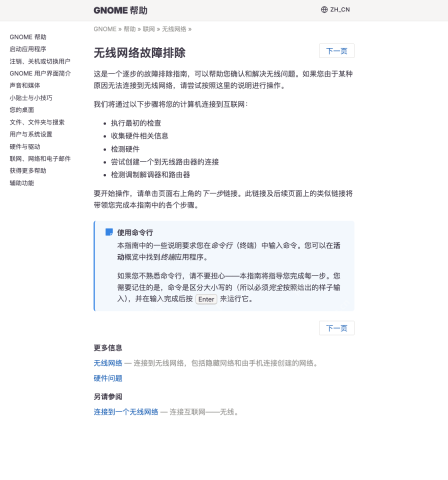
打开日常使用的浏览器、各类业务应用分别测试访问,确认不是单款应用的单独配置问题。如果部分特定应用依然无法联网,收集对应应用的运行日志再做针对性排查,不要直接判定整个WiFi网络存在故障。





