Ubuntu 运行 apt update 报错,先看失败仓库和错误类型:解析失败、超时属于网络方向;404 或缺少 Release 文件要查源地址与发行版代号;公钥、签名错误则核对密钥和 Signed-By。不要为了让命令通过而关闭签名验证,也不要把所有错误都当作换源问题。
先保留失败仓库与完整错误摘要
保留报错仓库、最早的关键错误和末尾摘要,按网络、源地址或签名分类。不要只截取最后一句“部分索引文件下载失败”。
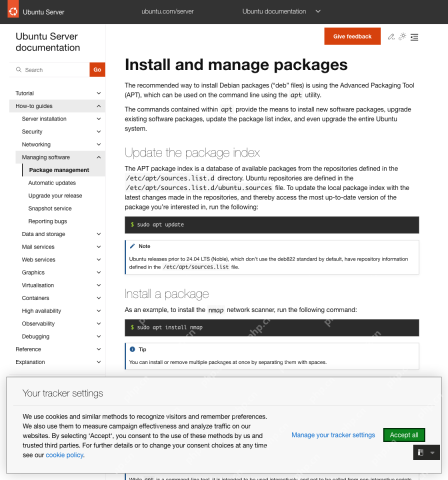
apt update 主要更新软件包索引,并不等于安装升级全部软件;它仍会写入索引和缓存,且可能运行系统配置的钩子,因此不能把它描述成完全不改动系统的只读命令。
sudo apt update
遇到解析和连接错误先查网络
存下来的报错里要是出现TemporaryFailureResolvingDNS、TLS连接超时、证书时间不匹配这类提示,先跑lsb_release -cs和timedatectl status,确认当前系统的发行版代号和系统时间是准确的。
之后确认当前设备能正常访问对应报错标注的源站点,别跳过网络排查直接把所有源配置全换掉。
遇到404时核对源与发行版代号
要是报错提示Release文件返回404状态码,就拿之前查到的系统发行版代号,核对当前配置的源仓库是不是还在维护、支持当前这个系统代号,别直接把其他发行版的源地址套到当前系统里。
注意Ubuntu 24.04及后续版本里,deb822格式的.sources配置文件可以和旧版.list格式文件共存,别批量覆盖所有源配置文件,免得把本来正常的官方源也改坏。
lsb_release -cs
timedatectl status

签名错误时核对密钥和Signed-By
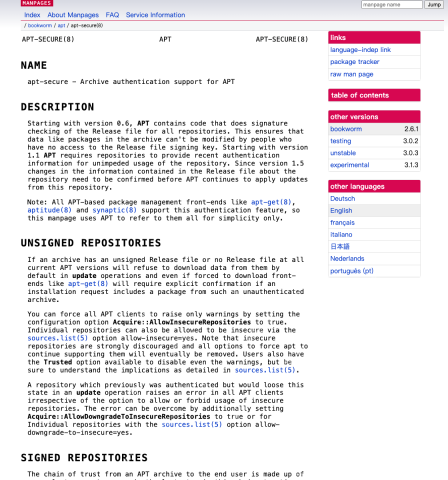
要是报错是NO_PUBKEY或者EXPKEYSIG,直接去对应第三方源的官方站点下载匹配的公钥,核对源配置里SignedBy路径指向的密钥文件是否存在,别随便找个公钥站点下无关的密钥。
要是报错是BADSIG,别直接加全局信任标记,先排查是不是本地索引文件损坏,或者网络链路拦了源站的正常返回内容。如果提示SignedBy配置冲突,就检查sources配置里有没有重复添加的同一个仓库条目,别开allowunauthenticated这类跳过签名验证的参数,也别用已经标记为废弃的apt-key命令。
修正对应项后重新更新索引
前面排查出的问题都改完之后,重新跑sudo apt update,跑完看最终输出的失败仓库数量。
跑完要是还有报错,把新生成的完整错误摘要和之前存的报错信息拼到一起,收集全了再做下一步定向排查,别同时堆好几个修改操作反复重试。