Win10 USB接口疑似被禁用,先区分设备管理器停用、单位访问策略和固件设置。设备属性显示代码22时,可对已确认的设备选择“启用设备”;仅U盘受限而键鼠正常,并不代表整个USB接口被禁用。不要照抄把USBHUB3等服务Start值改为4的做法,这反而会停用相关服务。
一、进入设备管理器找到对应项目
只有确认对象后才执行启用,不要改动正常设备。
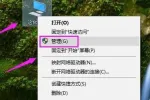
1、右键桌面“此电脑”,选择“管理”;没有桌面图标时可按Win+R运行devmgmt.msc。
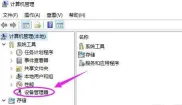
2、在计算机管理左侧选择“设备管理器”。
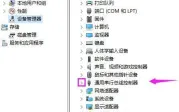
3、展开“通用串行总线控制器”,同时按设备类型查看磁盘驱动器等类别,寻找带禁用标记的对应节点。
二、只启用确实被停用的设备
代码22表示设备被禁用,黄色警告则要先读具体错误。
(1)双击可疑设备查看“设备状态”。确认提示已禁用或代码22后,关闭属性窗口并右键该设备。

Win10 Pro 精简封装
下载
构建并迭代优化一个稳定、轻度精简的 Windows 10 Pro 22H2 ISO。适用于 AI 助理需执行以下操作的场景:定制 `install.wim`、编写无人值守安装文件(unattended setup files)、启用内置 Administrator 账户、精简预装应用与系统服务、重建可启动 ISO,并在 VirtualBox 中验证最终结果;全程以安装链路可靠性与长期运行稳定性为最高优先级,而非激进式裁剪。
(2)选择“启用设备”;部分旧界面显示“启用”。若只有“禁用设备”选项,说明它当前已启用,不要再停用一次。
(3)等待禁用标记消失,重新插接目标设备并检查功能;系统要求重启时先保存工作,再按提示执行。
三、没有禁用节点时检查限制来源
Windows中启用设备不能覆盖固件禁用或单位管理策略。
① 如果USB键鼠正常、只有可移动存储被拒绝访问,先向设备管理员核实存储访问策略;不要用修改注册表绕过单位限制。
② 如果所有接口从开机阶段就无法使用,按具体机型手册检查BIOS/UEFI的USB或外部端口设置。不同机型菜单不同,不随意恢复整套固件默认值。
③ 启用后仍报错时保留实际代码,继续检查线缆、设备和厂商驱动;找不到对应设置或输入设备全部失效时,使用厂商支持的恢复方式。