






文件名太长删不掉,先区分单个名称过长和父目录层级过深,再尝试缩短个人文件夹的路径。删除前确认文件确实不要并保留所需备份;不要用“删除同扩展名所有文件”的命令代替定位。以下以win10为例。
先缩短能够修改的路径
在文件资源管理器中核对文件位置。对个人下载、临时解压等可调整的目录,优先缩短外层文件夹名称,或把确认可移动的上级文件夹移近盘符根目录,再尝试正常删除目标。不要移动Windows、Program Files或应用正在使用的数据目录。
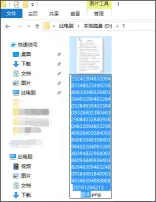
用命令提示符只读确认目标
1、按Win+R输入cmd并回车,打开命令提示符;确认路径前不执行删除命令。
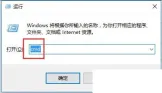
2、使用cd /d "D:\实际父目录"进入对应目录,再运行dir /a查看完整名称。示例路径必须换成实际位置;不要使用del *.png等通配符,它会删除同目录下全部匹配文件。

构建并迭代优化一个稳定、轻度精简的 Windows 10 Pro 22H2 ISO。适用于 AI 助理需执行以下操作的场景:定制 `install.wim`、编写无人值守安装文件(unattended setup files)、启用内置 Administrator 账户、精简预装应用与系统服务、重建可启动 ISO,并在 VirtualBox 中验证最终结果;全程以安装链路可靠性与长期运行稳定性为最高优先级,而非激进式裁剪。

父目录太深时临时映射短路径
(1)确认X盘未被占用后,可运行subst X: "D:\实际很深的父目录",再从X盘进入同一目录,核对目标后正常删除。映射没有复制文件,删除会作用于原位置;可能无法通过回收站恢复,应先留好备份。
(2)完成后关闭X盘窗口,运行subst X: /D移除映射,此命令本身不删除原目录。若是单个文件名本身过长,映射不一定有效;不要因此扩大删除范围。长路径策略也需要应用配合,不能保证资源管理器及所有旧软件都支持。














