






win10扫描仪图标不见了,要先分清是桌面快捷方式没了,还是系统已经找不到设备。如果扫描软件仍能正常扫描,只需恢复入口;如果应用也找不到扫描仪,再检查设备连接、驱动和wia服务。
先到设备设置检查识别情况
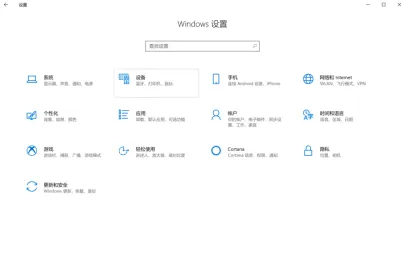
1、按Win+I打开“设置”,选择“设备”,再打开“打印机和扫描仪”。
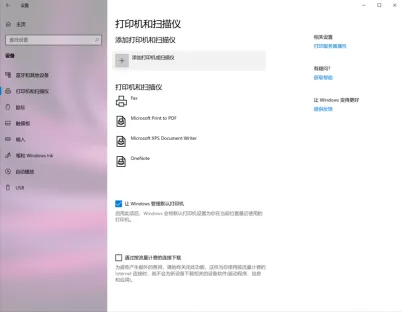
2、查看是否有实际扫描仪或多功能一体机型号。Fax、Microsoft Print to PDF等虚拟打印机不是物理扫描仪;列表没有目标设备时,先确认通电、USB连接,或网络设备与电脑能互通。
设备在,桌面图标不在
打开开始菜单搜索“Windows传真和扫描”并尝试扫描。能正常使用时,说明桌面入口丢失与扫描驱动故障是两回事,可为已安装的扫描程序重新创建快捷方式。

Win10 Pro 精简封装
下载
构建并迭代优化一个稳定、轻度精简的 Windows 10 Pro 22H2 ISO。适用于 AI 助理需执行以下操作的场景:定制 `install.wim`、编写无人值守安装文件(unattended setup files)、启用内置 Administrator 账户、精简预装应用与系统服务、重建可启动 ISO,并在 VirtualBox 中验证最终结果;全程以安装链路可靠性与长期运行稳定性为最高优先级,而非激进式裁剪。
部分一体机只在系统里显示一个设备图标,不会额外生成独立的“扫描仪”桌面图标。打印正常也不能证明扫描驱动完整,仍应在扫描应用里确认具体型号能否选中。
扫描应用也找不到设备时检查服务
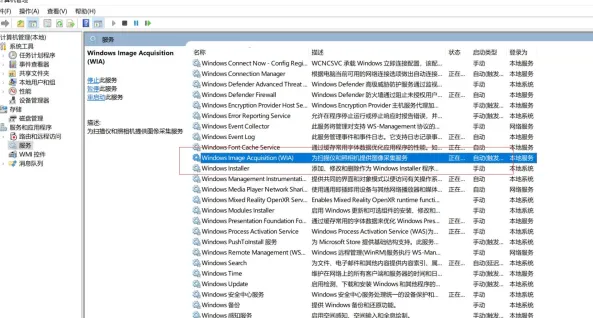
(1)按Win+R输入services.msc,找到Windows Image Acquisition (WIA),检查状态。未启动时打开属性,确认没有被禁用,再启动服务。
(2)服务已经运行但设备仍缺失时,按厂商说明修复或重装对应型号的Win10扫描驱动。不要把WIA服务已启动当成设备必然恢复的依据,安装后还要重新打开扫描应用验证。














