






win10扫描仪用不了,可以先确认设备连接和驱动,再检查扫描应用是否选对扫描仪、纸张来源与参数。能打印不代表扫描功能已装好;纸张放在玻璃板上却选择进纸器,也可能造成无法扫描或结果为空。
先排除连接与设备占用
1、USB扫描仪直接连接电脑,重新插稳数据线,必要时换支持数据传输的线和接口。网络扫描仪确认与电脑能在局域网互通,暂时退出其他正在使用它的扫描软件。
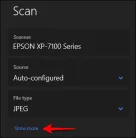
2、安装对应型号的Win10扫描驱动后,重新打开“Windows扫描”。在“扫描仪”(Scanner)下选择实际设备;型号根本没有出现时,先处理驱动或连接,不要继续改分辨率。
把来源与纸张位置对应起来
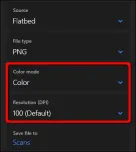
(1)文件放在玻璃板上时,将“源”(Source)设为“平板”(Flatbed);放进自动进纸器时,选择“进纸器”(Feeder)。只有支持相应硬件的设备才会提供该选项。进纸器模式可能另有纸张大小、单双面等选项,按设备支持范围选择。
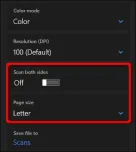
(2)选择文件类型后展开“显示更多”(Show more),按文件用途设置颜色和分辨率。先用常规参数测试,避免一开始就用很高分辨率处理多页文件。

构建并迭代优化一个稳定、轻度精简的 Windows 10 Pro 22H2 ISO。适用于 AI 助理需执行以下操作的场景:定制 `install.wim`、编写无人值守安装文件(unattended setup files)、启用内置 Administrator 账户、精简预装应用与系统服务、重建可启动 ISO,并在 VirtualBox 中验证最终结果;全程以安装链路可靠性与长期运行稳定性为最高优先级,而非激进式裁剪。
先预览,再判断具体故障
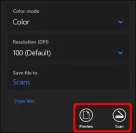
平板扫描可点击“预览”(Preview),确认内容方向和范围后点击“扫描”(Scan)。进纸器是否支持预览取决于设备,未提供该功能时直接做单页测试。
若仍报WIA服务停止,可在没有扫描任务时启动或重启Windows Image Acquisition (WIA),再打开应用尝试。厂商软件可用而Windows工具不可用时,核对WIA支持范围,优先使用该型号明确支持的扫描方式。














