






文件夹里只有图片图标、看不到内容预览,先改为中等或大图标,再检查文件夹选项和视觉效果。列表、详细信息及小图标视图本来就不显示内容缩略图。以下以win11操作,文件夹选项和性能设置也适用于win10。
关闭始终显示图标
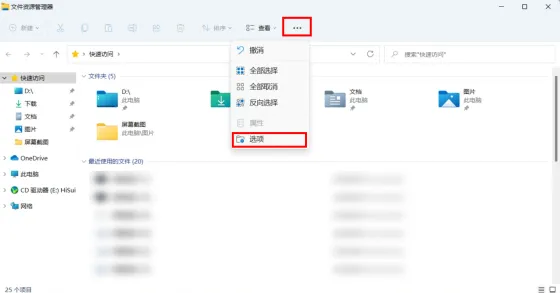
1、按Win+E进入图片文件夹,点顶部三个点的菜单,打开“选项”;Win10可从“查看→选项”进入。
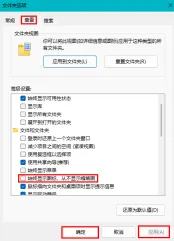
2、切换到“查看”,取消勾选“始终显示图标,从不显示缩略图”,点“应用”和“确定”。再把文件夹查看方式设为中等图标、大图标或超大图标。

检查系统视觉效果
按Win+R运行sysdm.cpl,在“高级→性能→设置→视觉效果”中确认勾选“显示缩略图,而不是显示图标”,应用并确定。不必为了这一项启用全部动画效果。

只有部分文件没有预览时
先双击确认文件能打开。云盘文件若只保留在线占位,应先下载到本地;只有某种视频或特殊图片格式不显示时,检查对应应用及缩略图处理支持,不要修改所有图片的扩展名或安装来源不明的解码包。













