






win10扫描后的图片存放位置取决于使用的扫描工具。windows扫描应用未更改保存位置时,默认存入当前用户的“图片/扫描”文件夹;如果改过位置或使用厂商软件,应以该工具的保存设置为准,不必只在桌面反复查找。
先看Windows扫描的保存位置
1、打开“Windows扫描”,展开“显示更多”(Show more),查看“文件保存到”(Save file to)下面的文件夹名称。默认的Scans对应“扫描”文件夹。
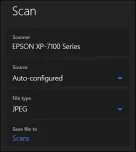
2、按Win+E打开文件资源管理器,进入当前用户的“图片→扫描”,按修改日期排序查找刚保存的图片。如果“图片”已重定向到OneDrive或其他磁盘,应从系统的“图片”入口进入,而不是硬套C盘路径。
改到容易找到的文件夹
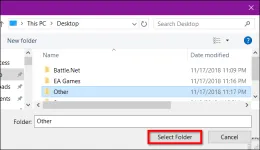
(1)点击“文件保存到”下方的文件夹链接,在“选择文件夹”窗口中选定需要的目录,点击“选择文件夹”(Select Folder)。

构建并迭代优化一个稳定、轻度精简的 Windows 10 Pro 22H2 ISO。适用于 AI 助理需执行以下操作的场景:定制 `install.wim`、编写无人值守安装文件(unattended setup files)、启用内置 Administrator 账户、精简预装应用与系统服务、重建可启动 ISO,并在 VirtualBox 中验证最终结果;全程以安装链路可靠性与长期运行稳定性为最高优先级,而非激进式裁剪。
(2)回到应用,重新扫描一页,再进入刚选择的目录确认文件。修改保存位置通常只影响之后的扫描,不会把以前保存在其他目录的文件自动搬过来。
使用厂商软件时查看它自己的设置
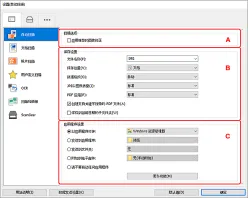
如果使用佳能IJ Scan Utility等厂商软件,打开对应扫描模式的“设置”,查看“保存设置”里的“保存位置”。自动扫描、文档扫描、照片扫描等模式可能分别保存配置,按实际使用的模式检查。
Windows传真和扫描可先在扫描列表找到文件,再右键选择“另存为”,保存到自己确认过的文件夹。通过设备面板发送到邮件或网络共享的文件,也不一定会落在电脑本地“图片/扫描”里。














