Navicat连接SQL Server命名实例的完整步骤
在navicat中连接sql server命名实例,需要在主机名后追加“\实例名”格式(例如 192.168.1.100\sqlexpress),并确保tcp/ip协议已启用且防火墙放行对应端口。具体做法是打开新建连接窗口,选择sql server类型,在服务器名称栏填写带反斜杠的地址,输入账号密码后点击测试连接即可。

如何排查命名实例连接失败的问题
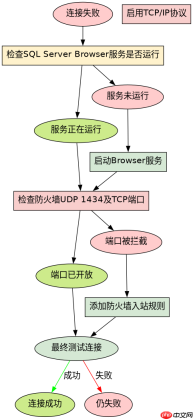
如果连接失败,通常是因为SQL Server Browser服务未运行、TCP/IP协议被禁用或防火墙拦截了UDP 1434及动态TCP端口。排查时请依次检查服务状态、SQL Server配置管理器中的网络设置以及Windows防火墙规则。
指定固定TCP端口时的连接方式
当命名实例使用固定的TCP端口(如1433)而非动态端口时,可以直接在主机名后使用逗号加端口号的方式连接(例如 192.168.1.100,1433)。这种方式绕过了SQL Server Browser服务的发现机制,连接更稳定且不受UDP 1434端口限制。

Drizzle ORM 是一个轻量级的 TypeScript ORM,提供类型安全的 SQL 模式声明、关系型和类 SQL 查询构建器,以及自动生成迁移。其压缩后仅 7.4kb,且无依赖项,支持 PostgreSQL、MySQL 和 SQLite,包括 Neon、Turso 和 Cloudflare D1 等无服务器数据库。

import socket
import struct

def check_sql_server_instance(host, instance_name):
    """
    尝试通过SQL Server Browser服务探测命名实例的TCP端口
    """
    try:
        # SQL Server Browser默认使用UDP 1434端口
        sock = socket.socket(socket.AF_INET, socket.SOCK_DGRAM)
        sock.settimeout(5)

        # 发送实例名称查询
        request = struct.pack('!B', 0x03) + instance_name.encode('utf-8') + b'\x00'
        sock.sendto(request, (host, 1434))

        response, addr = sock.recvfrom(1024)
        if response:
            # 解析响应获取TCP端口
            port_bytes = response[2:6]
            tcp_port = struct.unpack('!I', port_bytes)[0]
            return f"Instance '{instance_name}' is using TCP port {tcp_port}"
        else:
            return "No response from SQL Server Browser"
    except Exception as e:
        return f"Error: {str(e)}"

# 示例调用
result = check_sql_server_instance('192.168.1.100', 'SQLEXPRESS')
print(result)
上述Python代码演示了如何通过UDP 1434端口向SQL Server Browser服务发送查询请求,以获取命名实例对应的实际TCP端口。在实际开发中,如果遇到动态端口导致的连接问题,可以先运行此脚本获取端口号,然后在Navicat中手动指定该端口进行连接。注意,此方法需要目标机器上的SQL Server Browser服务正在运行,否则无法获取实例信息。