






查看服务器 dns 解析结果最直接的方法是使用 nslookup、dig 或 host 命令,这些工具能直接查询域名对应的 ip 地址并显示详细的解析记录。通过指定不同的查询类型(如 a 记录、cname 记录)和 dns 服务器地址,可以验证域名是否指向正确的目标以及解析过程是否存在延迟或错误。

如何查询域名的 A 记录和 CNAME 记录
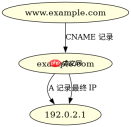
使用 dig 命令可以分别查询域名的 A 记录(IPv4 地址)和 CNAME 记录(别名)。例如,执行 dig example.com A 会返回该域名对应的 IPv4 地址,而 dig example.com CNAME 则会显示其别名信息。如果域名没有直接设置 A 记录而是通过 CNAME 指向另一个域名,dig 会同时展示别名链和最终的 IP 地址。
dig example.com A

dig example.com CNAME
运行上述命令后,观察输出中的 ANSWER SECTION 部分。A 记录的 IN A 字段后面紧跟的就是 IPv4 地址,而 CNAME 记录的 IN CNAME 字段后面是别名的域名。确保返回的 IP 地址符合预期,且没有多余的中间跳转。
如何指定特定的 DNS 服务器进行查询
为了排除本地 DNS 缓存或默认 DNS 服务器的干扰,可以使用 dig 或 nslookup 指定特定的 DNS 服务器进行查询。例如,执行 dig @8.8.8.8 example.com A 会直接向 Google 的公共 DNS 服务器发起请求。这样可以验证域名在特定 DNS 服务器上的解析结果是否与预期一致,有助于排查因 DNS 传播延迟或配置错误导致的问题。


dig @8.8.8.8 example.com A

nslookup example.com 8.8.8.8
在输出中,注意查看 SERVER: 字段确认实际查询的 DNS 服务器地址。比较不同 DNS 服务器返回的结果,如果存在差异,可能意味着 DNS 配置尚未完全生效或存在区域性的解析策略。确保指定的 DNS 服务器地址有效且可访问,否则查询可能会超时或失败。
当 DNS 解析返回非预期 IP 时如何排查
如果 DNS 解析返回的 IP 地址与预期不符,首先检查域名是否设置了多个 A 记录或负载均衡策略。其次,确认本地 hosts 文件是否覆盖了 DNS 解析结果。最后,使用 dig +trace 命令追踪完整的 DNS 解析路径,从根域名服务器开始逐步检查每一级的响应,定位哪一级服务器返回了错误的 IP 地址。
dig +trace example.com A
在 dig +trace 的输出中,每一行代表一次递归查询的步骤。观察每一步的 ANSWER SECTION 和 AUTHORITY SECTION,确认域名服务器是否正确授权给下一级服务器。如果发现某一步骤返回了错误的 NS 记录或 MX 记录,说明该级 DNS 服务器配置有误,需要联系相应的域名注册商或 DNS 服务商进行修正。





