






服务器 hba 卡固件刷新与升级,核心做法是下载对应型号的官方固件包(通常包含 bios、uefi 驱动和 flash 镜像),在系统启动阶段进入 hba 卡的配置界面或使用操作系统下的专用工具进行烧录。具体操作取决于你的硬件型号(如 lsi/broadcom megaraid 系列或 intel/avago 系列)以及当前运行环境,通常推荐使用 uefi shell 或 dos 环境下的 flashrom 或厂商提供的 util_flash 工具,以确保底层固件被正确覆盖且不会因操作系统驱动干扰导致变砖。

如何识别当前 HBA 卡型号及现有固件版本
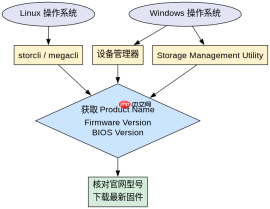
在开始升级前,必须准确识别硬件型号和当前固件版本,因为不同型号的 HBA 卡(如 SAS3008, SAS2308, BMC500 等)使用的固件文件不通用,刷错版本会导致硬件无法识别。在 Linux 系统中,可以通过 lspci 命令查看 PCI 设备信息,结合 megacli 或 storcli 工具获取详细的固件版本、BIOS 版本和 UEFI 驱动版本。在 Windows 系统中,可以使用 Device Manager 查看适配器属性,或使用厂商提供的 Storage Management Utility (SMU) 进行查询。确认型号后,需前往 Broadcom、Intel 或服务器 OEM 厂商(如 Dell、HP、Lenovo)的支持页面,根据具体型号下载最新的 Firmware Package 或 Driver ISO 镜像。
#!/bin/bash
# 示例:在 Linux 下使用 storcli 查询 HBA 状态
# 假设 storcli 已安装并位于 /opt/MegaRAID/storcli/

STORCLI="/opt/MegaRAID/storcli/storcli"

# 获取所有控制器的基本信息
$STORCLI /call eall show all | grep -E "Product Name|Firmware|BIOS Version|UEFI Driver Version"

# 或者使用 lspci 快速确认型号
lspci -nn | grep -i scsi

# 注意:如果未安装 storcli,可尝试 megacli
# megacli -AdpAllInfo -aALL | grep -i firmware
上述脚本展示了如何在 Linux 环境中通过命令行工具提取关键固件信息。执行后,你会得到类似 "Product Name: MegaRAID SAS 9361-8i" 的输出,以及对应的固件版本号。务必记录下这些信息,以便在下载固件时进行比对。如果使用的是非 RAID 功能的纯 HBA 卡(IT Mode),可能需要使用 sas3flash 或 mfiutil 等更底层的工具来查看 ROM 版本。确保在查询时,HBA 卡未被其他高负载 I/O 任务占用,虽然查询操作通常是只读的,但稳定的系统状态有助于获取准确数据。
在 UEFI Shell 环境下执行固件烧录的具体步骤
对于大多数企业级 HBA 卡,最安全且推荐的升级方式是在 UEFI Shell 环境下进行,这样可以绕过操作系统的驱动层,直接访问硬件闪存。首先,需要将下载好的固件文件(通常是 .ROM 或 .BIN 格式)复制到 FAT32 格式的 USB 驱动器中。接着,重启服务器,进入 UEFI Setup 或 Boot Menu,选择从 UEFI Shell 启动。在 Shell 中,挂载 USB 设备,然后使用厂商提供的烧录工具(如 LSI 的 sas3flash 或 util_flash)执行烧录命令。烧录过程中严禁断电或重启,否则可能导致 HBA 卡永久损坏。烧录完成后,通常需要重置控制器或重新上电以使新固件生效。

// UEFI Shell 中的典型烧录命令示例 (以 LSI SAS3Flash 为例)
// 假设固件文件为 sas3008_rom.rom,位于 USB 驱动的 P0: 分区

P0:
cd \firmware
sas3flash.efi -o -c 0 -f sas3008_rom.rom

// 烧录完成后,验证固件版本
sas3flash.efi -listall

// 如果需要清除 NVRAM 或恢复出厂设置(可选)
sas3flash.efi -o -c 0 -e 2

// 最后,退出 Shell 并重启
exit
这段代码展示了在 UEFI Shell 中使用 sas3flash.efi 工具进行烧录的标准流程。首先切换到存放固件文件的目录,然后使用 -f 参数指定固件文件,-c 0 指定控制器 ID(通常为 0)。-o 参数用于忽略某些警告(如版本回退或跨代升级)。烧录成功后,使用 -listall 验证新固件是否已加载。如果升级过程中遇到错误,如 "Invalid Image" 或 "Checksum Error",请检查固件文件是否与硬件型号完全匹配,以及文件是否完整下载。部分新型号 HBA 卡可能支持 UEFI 驱动的直接更新,无需单独烧录 ROM,此时可使用 util_flash 工具的 -uefi 参数。整个过程需要管理员权限,且在 UEFI Shell 中操作时,请仔细核对命令参数,避免误操作影响其他存储设备。
升级后如何验证 HBA 卡工作模式及兼容性
固件升级完成后,必须验证 HBA 卡是否正常工作,并确认其工作模式(RAID 模式或 IT 直通模式)是否符合预期。许多 HBA 卡在升级后可能会重置为默认模式,或者由于固件版本变更导致兼容性问题。在 Linux 系统中,可以使用 dmesg 查看内核日志,确认 HBA 卡是否被正确识别,以及是否有新的固件加载记录。同时,使用 storcli 或 megacli 再次查询固件版本,确保与下载的最新版一致。如果 HBA 卡用于直通模式(IT Mode),还需检查是否成功启用了 IT 模式,这通常需要通过 sas3flash 工具将 Policy 设置为 IT。此外,建议进行简单的 I/O 测试,如使用 fio 或 dd 命令读写磁盘,以验证数据传输的稳定性和性能。
#!/bin/bash
# 升级后验证脚本示例

STORCLI="/opt/MegaRAID/storcli/storcli"

# 1. 验证固件版本
$STORCLI /call eall show firmware | grep -i "Current\|Previous"

# 2. 检查 HBA 卡状态
$STORCLI /call eall show all | grep -i "State\|Health"

# 3. 查看内核日志,确认固件加载
sudo dmesg | grep -i "megaraid\|sas3\|lsi"

# 4. 如果是 IT 模式,检查策略
$STORCLI /call eall show policy | grep -i "Mode"

# 5. 简单 I/O 测试 (谨慎使用,确保数据已备份)
# dd if=/dev/zero of=/dev/sdb bs=1M count=100 oflag=direct
该验证脚本涵盖了固件升级后的关键检查点。首先,通过 show firmware 确认当前固件版本是否已更新,并对比 Previous 版本以确认升级动作已执行。其次,show all 用于检查控制器的整体状态和健康状况,确保没有报错。第三,dmesg 日志可以提供更底层的驱动加载信息,帮助排查初始化问题。第四,如果 HBA 卡需要工作在 IT 模式,必须检查 Policy 设置,必要时使用 sas3flash -c 0 -p it 进行切换。最后,简单的 I/O 测试可以直观地验证磁盘的可访问性和写入能力。如果在验证过程中发现任何异常,如状态为 "Degraded" 或日志中出现 "Timeout" 错误,应回滚固件或联系厂商技术支持。切勿在未验证的情况下将生产数据写入新升级的 HBA 卡连接的磁盘。





