






在 bios 中开启超线程技术,通常需要在 cpu 配置或高级芯片组设置中找到名为 hyper-threading、ht technology 或 smt 的选项,并将其状态从 disabled 改为 enabled。不同主板厂商的菜单路径略有差异,但核心操作一致:进入 bios 后定位到处理器相关设置,启用该功能并保存重启即可生效。
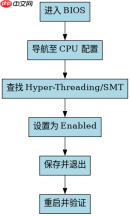
如何找到超线程设置的入口
要定位超线程开关,需根据主板品牌进入对应的 BIOS 界面。华硕(ASUS)主板通常在 Advanced Mode 下的 Advanced 标签页中的 CPU Configuration 里;微星(MSI)主板则在 Settings -> Advanced -> AMD CBS 或 Intel PIIE Settings 中;技嘉(Gigabyte)主板一般位于 M.I.T. 或 Chipset 下的 CPU Features。无论哪种情况,搜索关键词 Hyper-Threading 是最直接的方式。

import subprocess
import platform

def check_hyperthreading():
    if platform.system() == "Windows":
        # Windows: 使用 wmic 获取逻辑处理器和物理核心数
        result = subprocess.run(['wmic', 'cpu', 'get', 'NumberOfCores,NumberOfLogicalProcessors'],
                                capture_output=True, text=True)
        lines = result.stdout.strip().split('\n')
        if len(lines) >= 3:
            cores = int(lines[1].strip())
            logical = int(lines[2].strip())
            print(f"物理核心数: {cores}")
            print(f"逻辑处理器数: {logical}")
            if logical > cores:
                print("结论: 超线程已开启")
            else:
                print("结论: 超线程未开启")
        else:
            print("无法解析输出")
    elif platform.system() == "Linux":
        # Linux: 读取 /proc/cpuinfo
        with open('/proc/cpuinfo', 'r') as f:
            content = f.read()
        cores = content.count('processor') // (content.count('core id') + 1) if 'core id' in content else 0
        # 更简单的方法:统计 processor 条目数 vs unique core id
        import re
        processors = len(re.findall(r'^processor\s+:', content, re.MULTILINE))
        core_ids = set(re.findall(r'^core id\s+:\s+(\d+)', content, re.MULTILINE))
        if core_ids:
            physical_cores = len(core_ids)
        else:
            # 如果没有 core id,假设每个 processor 是一个核心(无超线程)或尝试其他方法
            physical_cores = processors # 简化处理,实际应看 model name 分组
        print(f"逻辑处理器数: {processors}")
        print(f"物理核心数: {physical_cores}")
        if processors > physical_cores:
            print("结论: 超线程已开启")
        else:
            print("结论: 超线程未开启")

if __name__ == "__main__":
    check_hyperthreading()
上述代码通过操作系统层面的工具验证 BIOS 设置是否生效。在 Windows 上,wmic cpu get NumberOfCores,NumberOfLogicalProcessors 命令返回物理核心数和逻辑处理器数。如果逻辑处理器数大于物理核心数,说明超线程已开启。在 Linux 上,脚本解析 /proc/cpuinfo,统计唯一的 core id 数量作为物理核心数,统计 processor 条目数作为逻辑处理器数。若后者大于前者,则超线程有效。运行此脚本可确认 BIOS 更改后的实际状态。
为什么有些主板找不到 Hyper-Threading 选项
部分主板 BIOS 中不显示独立的 Hyper-Threading 选项,是因为该功能被集成在其他设置中,或者由 CPU 自动管理。例如,某些 Intel 平台的主板可能将其归类为 CPU Core Performance Boost 或 SpeedStep 的一部分,或者默认开启且不可关闭。此外,AMD 平台通常使用 SMT(Simultaneous Multi-Threading)一词,而非 Hyper-Threading。如果找不到明确选项,建议查阅主板说明书,确认 CPU 是否支持超线程,以及 BIOS 版本是否隐藏了该设置。在某些情况下,BIOS 更新可能会改变菜单结构,导致选项位置变化。

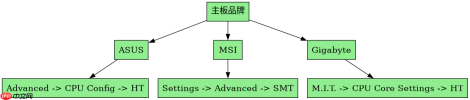
def simulate_bios_menu_search(bios_type):
    menu_map = {
        "ASUS": ["Advanced", "CPU Configuration", "Hyper-Threading"],
        "MSI": ["Settings", "Advanced", "AMD CBS", "NBIO Common Options", "SMT Control"],
        "Gigabyte": ["M.I.T.", "Advanced Frequency Settings", "Advanced CPU Core Settings", "Hyper-Threading"]
    }
    if bios_type in menu_map:
        path = menu_map[bios_type]
        return f"路径: {' -> '.join(path)}"
    else:
        return "未知主板类型,请查阅手册"

print(simulate_bios_menu_search("ASUS"))
print(simulate_bios_menu_search("MSI"))
print(simulate_bios_menu_search("Unknown"))
该模拟函数展示了不同主板品牌 BIOS 中查找超线程选项的典型路径。对于 ASUS,路径是 Advanced -> CPU Configuration -> Hyper-Threading;对于 MSI,由于 AMD 平台常用 SMT,路径涉及 AMD CBS;对于 Gigabyte,路径在 M.I.T. 下。如果主板类型不在映射中,则提示查阅手册。这反映了实际使用中因品牌而异的导航策略,帮助开发者理解为何在不同系统中寻找相同功能时路径不同。
超线程开启后对系统性能的具体影响
开启超线程后,系统能够同时处理的线程数翻倍,从而提升多线程应用的性能,如视频渲染、编译代码或多任务处理。然而,对于单线程应用或某些对缓存敏感的工作负载,性能提升可能不明显,甚至因资源竞争而略有下降。超线程不会增加物理核心数,因此不能替代多核处理器的扩展性。在实际测试中,开启超线程后,CPU 利用率可能更高,但温度也可能随之上升,需确保散热系统 adequate。通过前述代码验证,若逻辑处理器数显著高于物理核心数,则表明超线程已生效,系统调度器将利用这些额外线程优化并发任务。





