






如何通过 iLO 4/5 Web 界面完成初始配置
惠普服务器 ilo 远程管理卡的设置核心在于通过 web 界面分配静态 ip 并创建管理员账户。你需要先通过 dhcp 获取默认地址,登录后将网络参数固定下来,并在用户列表中启用 administrator 账号以赋予最高权限。

import requests
from requests.auth import HTTPBasicAuth

# 假设已获取到 iLO 的 IP 地址
ilo_ip = "192.168.1.100"
username = "Administrator"
password = "YourPassword"

# 1. 获取当前网络配置
url = f"https://{ilo_ip}/rest/v1/system/network_interfaces"
response = requests.get(url, auth=HTTPBasicAuth(username, password), verify=False)
print(response.json())

# 2. 修改为静态 IP (示例:将 IPv4 设置为静态模式)
update_payload = {
    "IPv4": {
        "StaticIpAddresses": ["192.168.1.100"],
        "SubnetMask": ["255.255.255.0"],
        "Gateway": ["192.168.1.1"],
        "StaticRoutingEnabled": True
    }
}
requests.put(f"{url}/1", json=update_payload, auth=HTTPBasicAuth(username, password), verify=False)
上述代码展示了使用 Python 脚本通过 RESTful API 自动配置 iLO 网络参数的过程。运行该脚本后,iLO 将不再依赖 DHCP,而是使用指定的静态 IP、子网掩码和网关进行通信,确保远程访问的稳定性。
iLO 4 与 iLO 5 在固件升级路径上的区别是什么
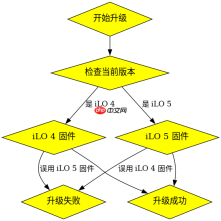
iLO 4 和 iLO 5 在固件升级时面临的主要区别是架构差异导致的兼容性限制。iLO 4 基于较旧的硬件平台,而 iLO 5 采用了新的处理器架构,两者不能直接跨代升级。必须根据当前硬件版本选择对应的固件包,否则可能导致系统无法启动或功能异常。

# 检查当前 iLO 版本
ssh admin@192.168.1.100
show version

# 如果显示 iLO 4,下载对应固件
# 如果显示 iLO 5,下载对应固件
# 注意:iLO 4 无法升级到 iLO 5 的固件
这段命令演示了如何登录 iLO 命令行界面查看当前版本。开发者在执行升级前,必须确认当前是 iLO 4 还是 iLO 5,因为两者的固件文件不通用。错误地尝试将 iLO 4 升级到 iLO 5 的固件会导致升级失败,甚至使管理卡变砖。
iLO 5 中 Secure Boot 对固件升级的影响
在 iLO 5 中,Secure Boot(安全启动)机制会严格校验固件的数字签名。如果启用了 Secure Boot,只能安装经过惠普官方签名的固件版本,任何第三方或修改过的固件都会被拒绝安装,从而防止恶意软件植入。
# 在 iLO 5 Web 界面中禁用 Secure Boot 的步骤
# 1. 进入 Administration -> Security
# 2. 找到 Secure Boot 选项
# 3. 将其设置为 Disabled
# 4. 保存并重启 iLO
当需要安装非官方来源的调试固件或旧版固件时,必须先禁用 Secure Boot。这一操作改变了 iLO 的安全策略,使得系统允许加载未签名的代码。在完成必要的维护后,建议重新启用 Secure Boot 以恢复最高级别的安全防护。





