






最常用的是F2、Del、F10、F12,但具体按键取决于品牌:联想用F2或F1,戴尔用F2,惠普用Esc+F10或F10,华硕和微星用Del,宏碁用F2;必须在开机自检(POST)阶段反复按键,错过需重启重试。
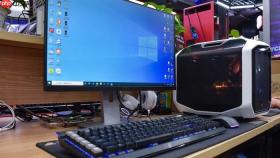
F2、Del、F10、F12 这几个键最常用,但具体按哪个,取决于你的主板或品牌电脑——没有统一答案。进 BIOS/UEFI 设置启动顺序,必须在开机自检(POST)阶段按键,晚了就直接进系统了。
不同品牌电脑进 BIOS/UEFI 的按键不一样
开机瞬间反复敲击对应键才能进入,错过就得重启再试。常见对应关系如下:
- 联想(Lenovo):
F2或F1(部分 ThinkPad 是Enter→F1) - 戴尔(Dell):
F2进 BIOS,F12临时调出启动菜单(推荐先试这个) - 惠普(HP):
Esc(先按出启动菜单),再按F10进 BIOS;部分机型是F10直接进 - 华硕(ASUS):
Del或F2 - 宏碁(Acer):
F2或Del - 微星(MSI):
Del
注意:F12、Esc 这类键通常只弹出一次性的「启动设备选择菜单」,不进 BIOS,适合临时从 U 盘或光盘启动;而 F2/Del/F10 才真正进入 BIOS/UEFI 设置界面,能永久修改启动顺序。
BIOS/UEFI 里怎么改启动顺序?
进 BIOS 后界面因厂商而异,但核心操作逻辑一致:找 Boot、Startup、Boot Order、启动选项这类关键词的标签页。关键点有三个:
- 确认你用的是 UEFI 模式还是 Legacy(CSM)模式——U 盘启动盘必须匹配当前模式,否则看不到设备
- 把目标设备(如
USB HDD、UEFI: SanDisk Cruzer)拖到第一位,或用+/−键调整位置 - 保存并退出前,务必看清楚提示:通常是
F10保存退出,Esc放弃更改;部分华硕 BIOS 要先按F7进高级模式才能拖动顺序
改完不保存就关机,等于白操作;保存后若仍不从 U 盘启动,大概率是 U 盘没做对启动分区,或 Secure Boot 拦截了未签名的引导程序。
Windows 里也能临时选启动设备?
不用进 BIOS,也能在 Windows 正常运行时触发下一次重启从 U 盘启动——前提是你的系统支持 UEFI + 快速启动已关闭(否则绕不过硬件初始化)。操作路径:

- 开始菜单 → 电源按钮,按住
Shift键不放,再点“重启” - 进蓝屏恢复环境后 → 疑难解答 → 高级选项 → 启动设置 → 重启
- 重启后按
F9(部分 Dell/HP)或屏幕提示的键,调出启动设备列表
这个方法只生效一次,适合救急,但无法把 U 盘设为默认第一顺位;且某些 OEM 厂商(如联想部分预装 Win11 的机器)会屏蔽该入口,得靠物理按键。
VMware 虚拟机怎么设 BIOS 启动项?
虚拟机不是按物理键,而是靠操作时机和菜单:
- 虚拟机必须处于「关机」状态(不是挂起或休眠)
- 点击顶部菜单:虚拟机 → 电源 → 打开电源时进入固件(Enable EFI firmware)——勾选它再开机,才能进 UEFI 界面
- 开机后立刻狂按
F2(VMware Workstation 默认),或看左下角提示按哪个键 - UEFI 界面中找
Boot Maintenance Manager→Boot Options→Add Boot Option,手动添加 U 盘镜像路径(.iso 文件需先挂载为 CD/DVD)
容易被忽略的是:VMware 默认用 Legacy BIOS,不勾选 EFI 就永远进不去现代 UEFI 设置;另外,U 盘镜像必须是 FAT32 格式且含 EFI\BOOT\BOOTX64.EFI 才会被识别为可启动项。








