






应先选“(推荐)”分辨率恢复原生显示,再运行颜色校准向导修复泛黄与灰阶,最后用显卡控制面板锁定原生参数并注销生效。
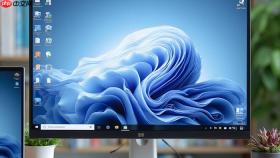
屏幕模糊、字体发虚、画面拉伸或颜色泛黄,说明当前显示参数已偏离显示器物理能力边界——只需按顺序执行以下三类操作,就能让画面回归出厂级锐利与真实。
一步到位:用右键直达推荐分辨率
这是最直接、最安全的恢复路径,适用于Windows 10/11系统,全程无需进入深层设置菜单。
在桌面任意空白处右键 → 点击【显示设置】 → 往下滑动到“缩放与布局”区域 → 找到“显示器分辨率”下拉菜单 → 【必须选择标有“(推荐)”字样的选项】 → 点击“应用”。
系统会立刻刷新画面,若显示正常,15秒内点击“保留更改”即完成;超时未操作则自动还原,无风险。
强制校准:运行Windows颜色校准向导
当屏幕整体偏黄、灰阶断层、白色不正时,内置向导能逐项修复伽马、亮度、RGB平衡,并生成专属ICC文件。
按下Win + S → 输入“校准显示颜色” → 点击顶部结果启动向导。
点击“下一步”,在提示界面中用显示器物理按键进入OSD菜单,选择“恢复出厂设置”并确认执行——【这步跳过会导致后续校准基准失准】。
进入伽马校准页,拖动滑块使中央灰色十字与背景圆环视觉融合度最高(即十字最不明显时停止)→ 点击“下一步”。

进入黑色层次页,调节滑块使圆圈中心小圆点刚好不可见但未完全消失 → 若显示器支持物理背光调节,请将其设为70–85区间再继续。
进入颜色平衡页,重点左移红、绿滑块以抑制常见偏黄倾向,使下方中性灰条块目视无暖色或冷色偏移 → 勾选“与先前校准对比”,命名新配置(如“2026标准sRGB”)→ 点击“完成”保存并设为默认。
底层干预:通过显卡控制面板锁定原生参数
适合高刷屏、4K屏或多显示器用户,能绕过系统限制,精准匹配物理像素点阵与刷新率时序。
方法一(NVIDIA):桌面右键 → “NVIDIA控制面板” → “显示” → “更改分辨率” → 勾选“启用GPU缩放”(仅当画面居中带黑边时启用)→ 选择显示器背部标签或官网标注的分辨率+刷新率组合(如3840×2160@60Hz)→ 点击“应用”。
方法二(AMD):桌面右键 → “AMD软件” → “显示器” → “分辨率” → 关闭“使用显示器的缩放模式” → 选择与显示器EDID一致的原生项 → 点击“应用”。
方法三(Intel核显):桌面右键 → “英特尔显卡控制中心” → “显示” → “一般设置” → 将“缩放”设为“保持纵横比” → 返回“显示器” → 选择标有“Native”的分辨率 → 点击“应用”。
所有操作完成后,务必注销当前用户再重新登录——部分GPU缩放与色彩映射设置需完整会话重建才生效。








