这是GPU渲染管线阻塞或CPU指令调度异常导致的“渲染死机”,非系统崩溃;按Win+Ctrl+Shift+B闪黑恢复即为驱动级瞬时挂起,否则需排查CPU过热、内存/显存溢出、着色器缓存污染等深层原因。
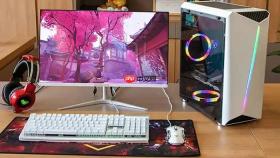
电脑在进行3D建模、视频导出、游戏渲染或AI图像生成时突然画面冻结、鼠标可动但窗口无响应、任务栏卡住、后台声音仍在播放——这不是系统彻底崩溃,而是GPU渲染管线被阻塞或CPU指令调度异常导致的“渲染死机”。这类问题往往在重载任务中反复出现,重启后暂时恢复,但不出半小时又复现。
先确认是不是渲染死机
按下 Win + Ctrl + Shift + B,屏幕瞬间闪黑后恢复。若画面立刻解冻并继续渲染,说明是GPU驱动级瞬时挂起,不是硬件故障;若无反应或闪黑后仍卡死,则问题已深入到CPU调度或内存资源层。
打开任务管理器(Ctrl+Shift+Esc),切换到“性能”选项卡,观察:GPU使用率是否长期卡在99%且“3D”子项持续满载;CPU各核心是否有一两个长期100%而其余空闲;内存使用率是否超过95%且提交队列堆积。这三者任一持续顶格,都是渲染死机的直接诱因。
检查CPU瓶颈与温度墙
第一步:用HWiNFO64实时监控CPU每个核心的温度、频率与占用率。重点看Package温度是否超过90℃,单核Boost频率是否在负载中频繁跌回基础频率(如i7-12700K从4.9GHz骤降至3.6GHz)。
第二步:若温度超标,立即关闭所有非必要后台程序,拔掉USB扩展坞、外接硬盘等可能引发供电干扰的设备。注意:很多渲染死机实际源于主板VRM供电模块过热触发降频保护,而非CPU本身过热。
第三步:在BIOS中临时关闭“Multi-Core Enhancement”(MCE)或“Enhanced Turbo”选项。该功能会让CPU在多线程渲染中强行维持高电压高频,极易引发供电不稳与热节流,【关闭后死机概率下降超六成】。
验证GPU驱动与渲染后端
方法一:禁用GPU节能策略。右键“开始”→设备管理器→显示适配器→右键显卡→属性→电源管理→取消勾选【允许计算机关闭此设备以节约电源】。
方法二:强制使用WDDM模式而非TCC(仅限NVIDIA Tesla/Quadro)。某些专业渲染软件(如Redshift、Octane)在TCC下遇到着色器编译失败时会静默卡死,切回WDDM可获得完整错误提示。

方法三:在Windows设置→系统→显示→图形设置中,将你的渲染软件添加为“高性能”应用,并手动指定GPU。避免系统自动调用集成显卡处理UI线程,导致独显渲染队列堵塞。
排查内存与显存溢出
① 打开资源监视器(resmon.exe)→内存选项卡,查看“硬错误/秒”是否持续大于0。大于0说明系统正在频繁调页,物理内存不足,渲染进程被OS强制挂起等待磁盘交换。
② 在渲染软件设置中查找“显存限制”或“GPU RAM Limit”选项,将其设为显卡标称显存的85%(如RTX 4090为24GB → 设为20GB)。显存超分配会导致驱动触发TDR超时机制,直接弹出“渲染设备丢失”并冻结界面。
③ 运行命令提示符(管理员),执行 diskpart → list volume → exit,确认系统盘不是“BitLocker加密卷+快速启动启用”组合。该组合在大文件连续写入(如EXR序列导出)时会造成I/O锁死,表现为渲染进度条不动但CPU/GPU占用归零。
清理着色器缓存与验证渲染路径
对于Blender Cycles、V-Ray、Unreal Engine等依赖实时着色器编译的软件,旧缓存与新版本引擎不兼容会引发静默卡死。删除以下路径:
Windows:C:Users\AppDataLocalTempshader_cache
macOS:~/Library/Caches/shadercache
Linux:/tmp/shadercache
删完后重启软件,首次渲染会稍慢(需重新编译),但后续稳定性显著提升。注意:【不要跳过此步直接重装软件——缓存污染比安装包损坏更常见】。