






显示器黑屏但主机正常时,90%以上是连接链路问题:先确认显示器通电及指示灯状态,再核对输入源与物理接口匹配,接着规范插拔或更换视频线,最后交叉验证显示器或线材是否损坏。
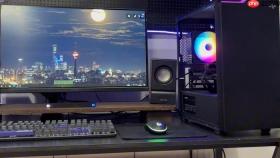
电脑死机后屏幕突然变黑,但主机风扇仍在转、电源灯常亮,此时不能直接断定是系统崩溃或显卡故障——【90%以上的情况,问题出在显示器连接链路中断】。必须从信号通路最末端开始逆向验证,否则可能白拆机、白重装系统。
确认显示器是否真正通电
先别碰主机,伸手摸显示器背面电源线接口是否插紧;再看显示器右下角或侧面是否有微弱指示灯(多数为白色/蓝色,待机状态常为橙色)。若完全无光,检查插座是否供电——用手机充电器插同一插座测试。若插座正常但显示器无灯,拔下电源线,用指甲轻按插头金属片确认无弯曲变形,再用力垂直插入到底。
笔记本外接显示器时,额外检查电源适配器中间的方形“砖块”接口是否松动——这里虚接会导致显示器供电不稳,灯时亮时不亮,但主机一切正常。
核对输入源与物理接口是否匹配
按显示器机身上的“Source”“Input”或带方框箭头图标按键,逐个切换HDMI1/HDMI2/DP/VGA等选项,每按一次停顿2秒观察屏幕是否闪现LOGO。常见错误:主机连的是DP口,显示器却固执地停留在HDMI输入源。
台式机务必确认视频线插在独立显卡输出接口(通常位于机箱后部偏下方,靠近PCIe槽位),而非主板上方的HDMI/DP小孔——后者仅在拆除独显后才有效。若不确定,关机后拔掉独显供电线,再开机看能否进入BIOS画面,即可反向验证。
重新插拔并更换视频线
第一步:关闭主机和显示器电源,拔掉视频线两端;
第二步:用干软布轻擦HDMI/DP接口金属针脚,重点清理弯折、发黑或有灰膜的触点;

第三步:一手扶稳接口外壳,另一手将线缆沿水平方向匀速推入,听到轻微“咔哒”声且无法再推进即为到位——【切忌斜着硬怼,极易顶弯针脚导致永久性接触不良】;
第四步:若手边有备用线,直接换线测试;若无,可将原线换插到主机另一HDMI口+显示器另一HDMI口组合尝试。
交叉验证显示器本身是否损坏
方法一:把当前显示器接到另一台已知正常的笔记本或台式机上,开机等待30秒;
方法二:把当前主机的视频线接到另一台显示器或电视上,用电视遥控器切到对应HDMI通道;
方法三:若为笔记本,合盖后按Win+P调出投影菜单,选“仅第二屏幕”,再掀开盖子看外接屏是否响应——这能绕过笔记本内置屏驱动异常干扰。
只要任一组合能显示画面,就说明本机显卡、内存、CPU均工作正常,问题100%锁定在原显示器或原视频线。





