






开机慢主因是启动项过多,禁用高影响项、清空启动文件夹、关闭UWP自启、启用快速启动四步可将60秒压至15秒内。
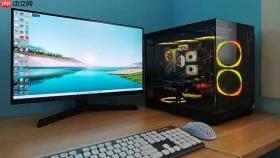
开机慢不是硬件不行,是启动项堆得太满——禁用高影响项、清空启动文件夹、关掉UWP自启、启用快速启动,这四步做完,多数机器能从60秒压到15秒内。
任务管理器里禁用“启动影响”高的程序
这是见效最快的操作,禁用后状态栏立刻变灰,下次开机就跳过加载。关键不是全禁,而是盯住“高”影响且非系统必需的条目。
-
Realtek Audio Console、NVIDIA Container、Intel Graphics Command Center这类厂商控制面板,日常不用可禁用;禁用后音量调节、显卡设置仍可通过系统托盘或手动打开 - 右键禁用前先确认名称不含
ctfmon(输入法)、ShellExperienceHost(开始菜单核心)、SecurityHealthSystray(Windows 安全中心) - 如果列表加载缓慢或卡在“正在获取信息”,说明有程序正往注册表写启动项,此时别强刷,等它完成再操作
清空 shell:startup 和 shell:common startup
很多国产驱动工具、主板套件、旧版下载器根本不走任务管理器路径,专往这两个文件夹扔 .lnk 快捷方式,它们在设置和注册表里都隐身。
- 按
Win + R输入shell:startup回车,删掉所有带箭头图标的快捷方式;不确定的先剪切到桌面备份 - 再输
shell:common startup,这个路径需要管理员权限才能打开,删之前右键检查属性里的目标路径是否指向Program Files或AppData外的可疑目录 - 别碰
C:\ProgramData\Microsoft\Windows\Start Menu\Programs\StartUp里的文件,那是系统级入口,误删可能影响多用户登录
系统设置里关掉 UWP 应用的自启开关
微信PC版、WPS、OneDrive、Edge 更新助手这些根本不会出现在任务管理器“启动”页,它们只响应设置里的开关,漏掉这步等于白优化。

- 进
设置 → 应用 → 启动应用(Win11)或设置 → 应用 → 启动(Win10),等列表完全加载后再操作 -
Teams、Outlook、Spotify这类联网待命型应用,关掉不影响手动打开使用 -
OneDrive关闭后任务栏图标消失,但已同步的本地文件照常访问;需要同步时点开它就会自动续上
确保 启用快速启动(推荐) 已生效
这功能不开,前面所有优化最多打七折。它本质是关机时把内核会话存成休眠文件,下次开机直接加载,跳过完整初始化流程。
- 进
控制面板 → 硬件和声音 → 电源选项 → 选择电源按钮的功能 → 更改当前不可用的设置,勾选启用快速启动(推荐) - 如果勾不上,大概率是休眠被关了:以管理员身份运行 PowerShell,执行
powercfg /h on,再回来勾选 - AMD 主板用户建议顺手进 BIOS 开
Memory Context Restore (MCR),能再省 2~3 秒冷启动时间
真正难清理的是注册表里那些带随机字符串名的 Run 值,还有通过服务方式伪装成系统组件的启动项——这类必须用 Autoruns 扫描,普通用户不建议手动碰 HKEY_LOCAL_MACHINE\Software\Microsoft\Windows\CurrentVersion\Run。





