






CMOS电池亏电会导致电脑无反应、时间归零、BIOS设置丢失及“Press F1”等提示;通过时间异常、设置无法保存、BIOS报错三项交叉判断;确认后需放电重置BIOS,无效则更换CR2032电池,注意正极朝向与型号匹配。
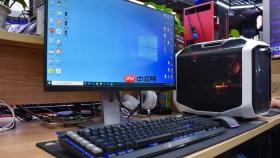
电脑插电后完全无反应、按电源键风扇不转、屏幕不亮,或开机卡在自检画面、反复提示“Press F1 to Continue”“Invalid configuration information”,这些现象大概率与CMOS电池亏电直接相关——它不是简单的时间不准,而是导致BIOS配置丢失、主板上电逻辑紊乱的底层供电失效。
第一步:确认是否为CMOS电池问题
先不做任何拆机操作,用三个可立即验证的现象交叉判断:【系统时间是否固定显示为2000年1月1日、1970年1月1日或1980年1月1日】;BIOS中修改过的启动顺序、安全启动开关等设置,断电重启后全部恢复默认;开机时屏幕出现“CMOS Battery Low”“CMOS Checksum Error”或“Run SETUP program”类提示。三项中满足两项,基本可锁定CMOS电池失效。
注意:如果时间只是偶尔跳变,但能保存设置、无报错提示,则更可能是南桥供电异常或主板漏电,暂不适用本流程。
第二步:释放残余电荷并重置BIOS参数
这一步能绕过电池供电直接触发CMOS RAM清空,适用于怀疑电池尚有微弱余电但数据已损坏的情形。
关机→拔掉电源适配器(笔记本)或电源线(台式机)→长按电源键30秒→静置10秒→接通电源→立即反复按F2(戴尔/华硕)、Del(技嘉/微星)或F1(联想/IBM)进入BIOS→切换到Exit选项卡→选择Load Defaults→按回车确认→选Yes→再选Save Changes and Exit→按F10保存重启。
若重启后时间仍归零、F1提示复现,说明CMOS RAM未被有效重置,电池已彻底失效,必须更换。
第三步:更换CMOS电池
方法一:台式机更换路径

关机断电→卸下机箱侧板→找到主板上银白色圆形电池(标有CR2032或BAT字样,通常靠近PCIe插槽或南桥芯片)→用塑料撬棒轻压卡扣一侧,使电池弹出→取出旧电池,观察正极(+号面)朝向→将新CR2032电池【正极朝上、卡扣完全锁紧并听到轻微咔嗒声】→装回侧板→通电测试。
方法二:笔记本更换要点
关机→拔掉适配器→翻转机身卸下底盖螺丝→找到主板上的纽扣电池(部分机型为带引线A类,部分为直插C类)→若为直插式,按压卡扣取下;若为引线式,解开固定扎带、拔掉接口即可→更换时务必核对电池型号(部分老款用CR2016,厚度仅1.6mm,误用CR2032会导致顶起卡扣接触不良)→装回底盖,首次开机后必须进BIOS校准时间并保存。
方法三:无拆机条件下的应急验证
对于无法开盖的超薄本或一体机,可用原装适配器持续供电24小时以上,期间反复开关机5次。若某次开机后时间不再归零、F1提示消失,说明原电池尚存残余电量,仅需深度充电激活;若全程无效,则内置电池已物理老化,必须返厂更换。





