






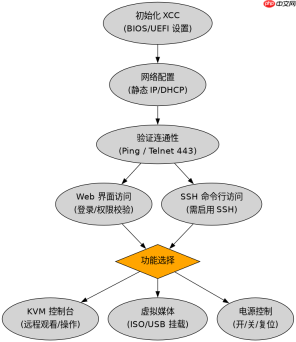
使用联想服务器 xcc (xclarity controller) 远程管理卡,最直接的方式是通过浏览器访问其独立 ip 地址进入 web 界面,或者通过 ssh 连接进行命令行操作。你需要先在 bios 或 uefi 设置中配置好 xcc 的网络参数(ip、子网掩码、网关),确保管理口与你的电脑处于同一网段或路由可达。登录默认账号通常是 userid,密码在服务器机箱标签上或首次启动时生成。配置完成后,你可以利用它实现远程开关机、kvm 控制台访问、虚拟媒体挂载以及固件升级等功能。

XCC 网络初始化与基础访问流程是怎样的
XCC 的网络配置通常在服务器加电自检阶段完成,主要通过 BIOS/UEFI 设置或 Lenovo XCC Utility 工具进行。默认情况下,XCC 可能处于 DHCP 模式,若需固定 IP,需在 System Settings -> Network 中手动指定 IPv4 地址。配置完毕后,在浏览器输入该 IP,即可看到登录页面。这是使用 XCC 的第一步,也是后续所有远程管理功能的基础。
#!/bin/bash
# 示例:使用 ipmitool 检查 XCC 状态并获取 IP
# 假设 XCC 的 BMC IP 为 192.168.1.100
BMC_IP="192.168.1.100"
USER="USERID"
PASS="(your_password)"

# 1. 检查 XCC 是否在线
echo "Checking XCC status..."
ipmitool -I lanplus -H $BMC_IP -U $USER -P $PASS mc info | grep "Device Present"

# 2. 获取 XCC 当前 IP 配置
echo "Getting Network Configuration..."
ipmitool -I lanplus -H $BMC_IP -U $USER -P $PASS lan print 1

# 3. 如果需要通过 SSH 连接 XCC (需先启用 SSH)
echo "Attempting SSH connection..."
ssh $USER@$BMC_IP

# 预期结果:
# 1. 显示 "Device Present : true" 表示 XCC 正常运行。
# 2. 打印出当前的 IP Address, Subnet Mask, Gateway 等信息。
# 3. 若 SSH 已启用,则进入 XCC 的 CLI 界面;否则报错 Connection refused。
XCC 的 KVM 控制台和虚拟媒体功能如何使用
KVM (Keyboard, Video, Mouse) 控制台允许你像坐在服务器面前一样操作系统,包括查看开机画面、安装操作系统等。虚拟媒体功能则允许你将本地电脑的光盘镜像(ISO)或文件夹映射到服务器,模拟为光驱或 USB 设备。这两个功能通常通过 Java Applet 或基于 HTML5 的新版客户端实现。注意:部分旧版 KVM 需要 Java 环境支持,而新版 XCC 固件更推荐无插件的 HTML5 方式。使用前需确保防火墙放行相关端口(如 443, 17999-18000 等用于 KVM 流量)。


// 伪代码逻辑说明 KVM 连接建立过程
// 实际使用中无需编写此代码,但理解其流程有助于排查问题

function connectToKVM() {
    // 1. 验证用户权限
    if (!user.hasPermission('kvm_access')) {
        throw new Error("Access Denied");
    }

    // 2. 建立 WebSocket 或 TCP 连接到 XCC 的 KVM 服务端口
    // 通常端口为 17999 或 443 (WSS)
    const kvmSocket = new WebSocket(`wss://${xcc_ip}:17999/kvm`);

    // 3. 协商视频编码格式 (H.264/H.265)
    kvmSocket.onmessage = (event) => {
        const config = JSON.parse(event.data);
        if (config.type === 'video_config') {
            initVideoDecoder(config.codec, config.resolution);
        }
    };

    // 4. 开始接收视频流并渲染
    kvmSocket.onopen = () => {
        startVideoStream();
        enableInputForwarding(); // 转发键盘鼠标事件
    };
}

// 预期行为:
// 用户在浏览器中看到服务器屏幕实时画面,并可操作键鼠。
// 若选择虚拟媒体,需额外上传 ISO 文件至 XCC 缓存区,再挂载为 SCSI CD-ROM。
XCC 固件升级失败或无法连接时的常见排查点有哪些
当 XCC 出现无法连接或升级失败时,最常见的原因是网络配置错误、证书信任问题或固件文件不匹配。首先,确认物理网线连接正常,且 XCC 管理口指示灯亮起。其次,检查浏览器是否信任 XCC 的自签名 SSL 证书,现代浏览器可能会拦截 HTTPS 连接,需手动添加例外。对于固件升级,务必从联想官网下载对应具体型号(如 ThinkSystem SR650 V2)的固件包,并使用正确的升级方法(Web 界面上传或 Lenovo XCC Utility)。避免在升级过程中断电或重启服务器,否则可能导致 XCC 变砖,此时需通过串口或 JTAG 进行恢复。





