






不少excel用户都遇到过这种糟心场景:好不容易整理完表格数据,却发现右侧的空白列仿佛“无限延伸”,滚动条被拉得缩成窄条,不管点多少次删除列按钮,关掉文件再打开又回到原样,明明没写过内容的空列像粘在表格里一样,既影响操作效率,打印出来的表格还会带出大片空白页。其实这类问题绝大多数不是软件故障,大多是误操作触发了格式残留、分页标记或者对象占位,跟着几步就能快速解决。
优先排查格式残留的隐形占位
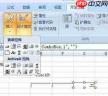
很多人不知道,哪怕单元格里没有输入内容,只要之前给某列设置过边框、填充色、字体格式,Excel就会自动把这列识别为“已使用区域”,哪怕后续按Delete清掉内容,格式标记还是会留在文件里。解决方法很简单:点击数据列最右侧的相邻空白列顶部的列标,按住Shift键不松开,再点击表格最右侧的最后一列标,全选中间所有看似空白的列,右键选择“清除内容”,再点“开始”选项卡的“清除”按钮,选择“清除格式”,把残留的格式标记全部抹掉。
修正分页符与打印区域的错位问题
如果之前手动设置过分页符或者打印区域,很可能把分页标记拖到了很靠右侧的位置,系统会自动把标记范围内的列都判定为有效区域,哪怕中间全是空的也不会被归为可删除的空白列。这时候可以切换到“页面布局”选项卡,找到“分隔符”按钮,点击“重设所有分页符”,再检查“打印区域”设置,要是显示范围远超过实际数据宽度,就选择“取消打印区域”,此时滚动条会自动缩回到实际数据的边缘。

快速定位躲在列里的隐藏对象
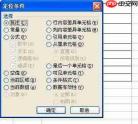
还有一类容易被忽略的原因,就是之前粘贴过的文本框、形状、图片不小心被挪到了很靠右的空白列里,肉眼看不到但系统识别为有效内容。可以按Ctrl+G调出定位框,点击“定位条件”,选择“对象”后按确定,所有藏在表格里的隐形对象都会被选中,直接按Delete删掉即可。做完以上三步保存文件后再打开,原本“删不掉”的无限列就会全部回归正常,操作全程只需1分钟左右,再也不会因为冗余列拖慢日常表格操作的节奏。


