






在photoshop 2019的设计工作中,扩展文本选区是实现描边、外发光、背景衬托等视觉效果的关键步骤,许多初学者对此操作流程不够熟悉。以下从多种实际应用场景出发,系统梳理不同文本类型下的选区扩展方法。
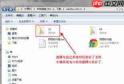
标准文本选区的均匀扩展操作
适用于常规横排或竖排文字。操作路径简洁明确:先使用文字工具输入文本,确保其为独立文字图层;接着按住 Ctrl 键(Windows)或 Command 键(macOS),同时点击图层面板中的该文字图层缩略图,即可载入文字轮廓选区;随后依次点击顶部菜单栏的「选择 → 修改 → 扩展…」,在弹出对话框中输入目标像素值(如2px、5px等),点击“确定”完成扩展。需注意,扩展数值应结合画布分辨率与字体大小综合设定——例如在72dpi的网页设计中,100pt字号的文字建议扩展2–5像素;而在300dpi的印刷项目中,5–10像素更为适宜;过大数值易导致选区失真,影响描边或填充后的整体观感。
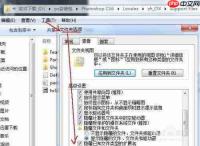
路径文本选区的弧度适配扩展
常用于LOGO、海报等需沿曲线排布文字的设计场景。其选区调用方式与普通文本一致(Ctrl+点击图层缩略图),但因路径本身具有弯曲特性,直接扩展后可能出现局部边缘不连贯、转折生硬等问题。此时可在执行「选择 → 修改 → 扩展」后,追加「选择 → 修改 → 平滑…」命令,输入1–2像素的取样半径,使选区边缘自然过渡、贴合原始弧线。若后续需反复调整,推荐将扩展后的选区保存至通道(选择 → 存储选区),便于随时载入并微调参数。
非对称文本选区的灵活扩展技巧
当设计需求偏向个性化表达,如仅突出某几个字、某段笔画或制造渐变式轮廓时,可启用快速蒙版进行自由控制。具体操作为:先载入基础文字选区,再按 Q 键进入快速蒙版模式(此时未选区域呈半透明红色覆盖);选用柔边画笔,调节合适不透明度与流量,在需额外扩展的区域轻扫涂抹;完成后再次按 Q 键退出蒙版,即获得不规则扩展选区。此外,也可在选区激活状态下右键选择「变换选区」,通过拖拽角点或边框自由拉伸、倾斜、旋转选区,实现高度定制化的轮廓延展效果。
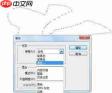
完成扩展后,建议检查选区边缘是否存在明显锯齿。如有必要,可叠加1–2像素的「平滑」处理,显著提升描边、填充或发光效果的精细度。对于含多个文字图层的复杂画面,可一次性选中所有相关图层(Shift/Ctrl多选),再统一载入选区并执行扩展,大幅提升批量处理效率。








