






不少人在拍摄婚纱照后,发现原始背景不够理想,希望替换成清新的海边场景或浪漫的花海氛围。使用 photoshop 的通道抠图法来更换背景,是保留婚纱半透明质感与通透感的最佳方式,即使是没有太多修图经验的新手,也能快速掌握并上手操作。
通过通道对比度构建初步选区
首先打开需要更换背景的婚纱原图,复制背景图层以防止误操作影响原始图像。接着切换到右侧的「通道」面板,依次点击红、绿、蓝三个单色通道缩略图,观察哪一通道中婚纱与背景之间的明暗反差最强烈——通常蓝通道表现最为明显。右键点击蓝通道,选择「复制通道」,生成名为「蓝 拷贝」的新通道。
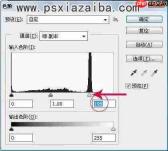
随后按下 Ctrl+L 打开色阶对话框,拖动左侧阴影滑块和右侧高光滑块,增强整体对比度:让背景尽可能变为纯黑,人物及婚纱主体趋于纯白,而婚纱上的薄纱、头纱等半透明区域则自然呈现为不同深浅的灰色调。这一步至关重要,它决定了后续通透效果的真实程度;无需强行将灰阶区域全部擦除或提亮,保留自然过渡反而更利于最终合成效果。

载入选区实现精准半透抠图
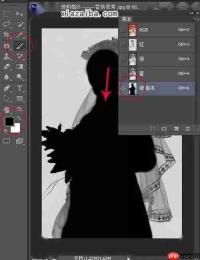
完成色阶调整后,按住 Ctrl 键并点击「蓝 拷贝」通道的缩略图,即可将该通道中的白色区域作为选区载入。回到图层面板,确保已选中之前复制的婚纱图层,然后点击图层面板底部的「添加图层蒙版」按钮。此时原背景将被自动隐藏,仅留下带有丰富灰阶层次的婚纱图像,完美还原其轻盈通透的视觉效果。若人物边缘(如发丝、肩膀)存在模糊或发虚现象,可选中图层蒙版,用黑色硬边画笔细致涂抹,强化轮廓清晰度;同时注意保留裙摆、头纱等本应呈现半透明质感的部分,使选区更加精细准确,避免出现生硬锯齿或边缘虚化问题。
更换背景并统一色调提升真实感
将准备好的新背景图层拖至婚纱图层下方,并根据构图需求调整其位置与缩放比例。为使婚纱与新背景在光影与色彩上协调统一,可在婚纱图层上方新建「色彩平衡」或「色相/饱和度」调整图层,并右键选择「创建剪贴蒙版」,确保调整仅作用于婚纱部分。例如,若新背景为蓝天碧海,则适当增加青蓝色调,让光线透过薄纱时呈现出自然冷感,避免画面显得灰暗沉闷;若背景为森林花海,则微调偏暖黄绿色系,增强整体柔美氛围,使人物与环境融为一体。
整套流程完成后,即可获得一张背景干净利落、婚纱质感通透自然的高质量婚纱照片。相比魔棒工具或钢笔路径等传统抠图方式,通道法在处理复杂半透明材质时更具优势,效果也更为真实细腻。新手只需练习 2–3 次,便能熟练掌握这一技巧,轻松打造出令自己满意的婚纱照成片。








