






在跨国交流、与外国友人面对面沟通时,iphone 自带的「翻译」app 凭借零广告、系统级深度集成、响应迅速且隐私安全等优势,已成为众多用户的跨语言沟通首选。其中,“自动翻译对话”功能可彻底摆脱手动点按麦克风的打断感,实现接近自然对话节奏的双向实时互译。然而,不少用户仍对具体开启路径、前置条件及实用优化技巧缺乏清晰认知。本文整合最新系统特性(截至 ios 27 及 apple 智能 beta 版本),从准备、启用到调优,提供一份完整、可靠的操作指南。

开启前的必备准备工作
iPhone 翻译 App 的自动对话功能需满足三项基础前提:
✅ 系统版本要求:仅支持 iOS 14 或更高版本。若主屏幕未见「翻译」App(图标为蓝白对话气泡),请先前往「设置」→「通用」→「软件更新」,升级至兼容版本。
✅ 语言包预下载:进入「设置」→「翻译」→「已下载的语言」,点击目标语言(如中文、英语、日语等)右侧的下载图标 ▼。所有参与自动翻译的语言均须提前下载——未下载时,即使联网也可能因服务器延迟导致识别卡顿;离线场景下则完全不可用。
✅ 麦克风权限授权:前往「设置」→「隐私与安全性」→「麦克风」,确保「翻译」App 的开关已开启。权限缺失将直接导致语音无法采集,自动翻译失效。
标准开启流程(iOS 27 界面为准)
完成上述准备后,按以下步骤启用自动翻译:
- 打开「翻译」App;
- 底部导航栏轻点「对话」标签页;
- 在顶部语言栏分别设定双方语言:左侧为你使用的语言(如「简体中文」),右侧为对方语言(如「English」);支持一键切换方向,点击语言名称即可调换;
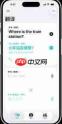
- 向下滚动至界面底部,找到并点击「自动翻译」按钮(图标为两个交错声波+自动标记);
- 开关变为绿色即表示已启用。此时无需任何手动触发,iPhone 将自动侦测语音起止、实时转译并同步显示双语气泡。
提升体验的进阶设置与实用技巧
开启自动翻译后,还可通过以下设置进一步优化效果:
? 启用译文朗读:在对话界面右上角点击「⋯」→ 开启「朗读译文」。系统将在翻译完成后自动播放语音,解放双眼,适合边走边聊或注意力分散场景;
? 启用设备端模式(离线可用):前往「设置」→「翻译」→ 开启「设备端模式」。该模式下所有语音识别、语义解析与翻译合成均在本地完成,不依赖网络,全程私密无上传;
? 收音环境优化:建议将 iPhone 置于两人中间、距说话者约 10–30 厘米处;避免强风、空调出风口、背景音乐等干扰源;语速平稳、发音清晰更利于准确识别;
? 故障快速排查:若自动识别未触发,请尝试重启「翻译」App;检查是否误启「方向锁定」导致横屏对话视图异常;确认所选语言已成功下载且未被设为“自动检测”(部分旧版逻辑中,“自动检测”可能干扰自动翻译稳定性)。
注:Apple 智能 Beta 版本已支持 AirPods 实时翻译(需适配机型),通话中亦可通过 FaceTime 或电话界面直接调用翻译入口,相关功能需在「设置」→「Apple 智能与 Siri」中完成初始激活(含模型下载与地区验证)。








