






日常处理电商素材、活动照片整理或求职证件照上传时,常需将几十张图片统一调整为指定尺寸。若逐张在修图软件中手动操作,不仅耗时费力,还易导致参数不统一、画面拉伸变形等问题。作为一款国产轻量级图像处理工具,光影魔术手内置的批量尺寸调整功能,无需复杂配置即可高效完成标准化处理,具体操作流程如下:
批量处理前的准备工作
正式操作前,请先将所有待处理图片集中存放于一个独立文件夹中,避免与其它无关文件混杂,防止误选;同时明确目标尺寸要求,例如电商平台主图常用800×800像素、一寸证件照标准为295×413像素;还需确定缩放逻辑——是采用固定像素值、按比例缩放,还是按最长边限制缩放;建议提前新建专用导出文件夹,切勿直接选择“覆盖原图”,以防原始素材丢失且无法恢复。启动光影魔术手后,不要使用“打开”单张导入图片,而是点击顶部菜单栏中的“批处理”,进入批量操作主界面。
精准设置尺寸调整关键参数
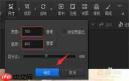
进入批处理界面后,第一步点击“添加图片”(或“添加文件夹”),将前期整理好的全部图片一次性导入,右侧列表将显示所有待处理图片的缩略图,确认无遗漏、无误选后,在功能命令区勾选“缩放尺寸”。该步骤是保证输出效果一致的核心:若需严格匹配固定分辨率,选择“按宽高”模式,输入目标宽度与高度数值,并务必勾选“锁定宽高比”,防止图片被强行拉伸或压缩失真;若目标是适配平台尺寸上限(如所有图片最长边≤1200像素),则选择“按长短边”模式,填入对应数值,软件将自动按原始比例等比缩放。参数设定完毕后,可点击“预览效果”,选取不同构图比例的几张示例图,实时查看缩放结果是否符合预期。

完成导出与质量校验
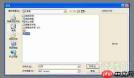
确认参数无误后,切换至“输出设置”区域,点击“指定路径”按钮,选择之前准备好的专属导出文件夹;在“输出文件格式”中,常规用途(如社交分享、平台上传)推荐选用JPEG格式,并将质量滑块设为80%–90%,在清晰度与文件体积间取得良好平衡;如涉及含透明背景的设计类素材,则应选择PNG格式。全部设置完成后,点击“开始批处理”,软件将自动对每张图片执行尺寸调整与格式导出,数十张图片通常仅需数十秒即可完成。处理结束后,打开导出文件夹,随机抽检若干张图片,检查其实际像素尺寸、比例是否准确,是否存在模糊、畸变等问题,确认无误后即可投入后续使用。








