很多刚接触视频剪辑的新手,偏爱使用资源占用低、运行稳定的 adobe premiere pro cs6 进行剪辑,但常常被一个看似简单的问题卡住:想为视频添加封面图、品牌 logo 或定格静帧时,图片导入后要么一闪而过,要么反复调整也无法精确控制为 5 秒时长,白白拖慢整体剪辑节奏。今天就为大家梳理一套清晰、高效的操作流程,零基础也能一次上手、全程无坑。
第一步:规范导入静态图片,绕开新手高频格式雷区
在 Premiere Pro CS6 中完成新建项目并按需设置序列参数(如 DV-PAL/25fps 或 NTSC/30fps)后,导入静态图片推荐两种稳妥方式:
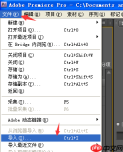
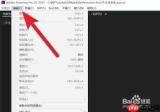
✅ 方法一:在左侧「项目」面板空白区域双击,系统将自动唤出文件选择窗口,找到本地保存的 JPG、PNG、BMP 等通用格式图片,选中后点击「打开」即可完成导入;注意避开 WebP、HEIC 等非原生支持格式——CS6 对这类新格式兼容性差,大量新手“导不进图”,根源往往在此;
✅ 方法二:更直观快捷——直接从电脑文件夹中选中图片,用鼠标拖拽至「项目」面板内,松手即完成导入。导入后的图片会以独立素材形式存入项目库,随时可拖入时间线调用。
第二步:灵活设置精准 5 秒静帧时长(两种适用场景)
根据使用频率,可选择一次性配置或单次微调:
? 场景一|高频使用 → 一劳永逸改默认时长
点击顶部菜单栏「编辑」→「首选项」→「静帧图像」,在弹出窗口中修改「默认静帧持续时间」:
- 若序列帧速为 25fps(国内主流 PAL 制式),5 秒 = 125 帧,直接输入 125;
- 若为 30fps(NTSC 或部分网络视频常用),则输入 150;
设置完成后,此后所有新导入的静态图片,只要拖入时间轴,均自动以该帧数呈现,省去逐张调整步骤。
? 场景二|单张定制 → 快速精准微调
仅需为某一张图片设定 5 秒?导入后将其从「项目」面板拖至时间轴视频轨道,选中该素材 → 右键 →「速度/持续时间」→ 在「持续时间」栏手动填写 00:00:05:00(格式为 时:分:秒:帧),点击「确定」即可瞬时生成严格 5 秒的静帧,避免拖动边缘导致的帧误差。
⚠️ 新手务必注意两个关键细节:
① 修改默认时长或手动填值时,务必确认当前序列帧速率与所填帧数匹配(例如 25fps 序列误填 150 帧,实际将达 6 秒),否则后续时长偏差会导致节奏错乱;
② 若导入带 Alpha 通道的 PNG 图片用于 Logo 或水印,请在导入时取消勾选“合并图层”选项(若弹出相关提示),否则透明背景会被强制填充为黑/白底色,影响最终成片质感。

调用Adobe Firefly的文本到图像和生成填充API进行批量资产创建。管理Adobe IMS OAuth令牌并在所有输出上强制执行内容凭证(C2PA)元数据。
整套操作耗时不足一分钟,掌握后无论是 Vlog 封面、片尾定格、品牌露出,还是课程开场静帧,都能快速落地。作为久经考验的经典版本,Premiere Pro CS6 的底层逻辑清晰稳定,吃透这些基础设置,足以支撑绝大多数日常剪辑需求,让效率真正跑起来。