






很多初学设计的朋友刚接触效果图制作时,常误以为ps实现立体感是门槛很高的进阶操作。其实只要掌握光影的基本逻辑,新手也能轻松输出自然、真实的立体效果。下面将为你系统拆解一套完整、可复用的制作流程。
前期准备:统一光源方向 + 科学图层分组
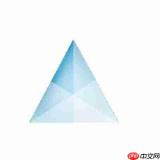
正式动笔前,首要任务是确立全局光源方向——行业通用做法是将主光设在左上方(角度约45°),这样符合人眼长期形成的“左上受光、右下成影”视觉经验,能有效避免后期明暗冲突。随后进行结构面拆解:例如制作包装盒立体效果,需将正面、侧面、顶面分别置于独立图层;若处理立体Logo,则复制原图层作为“厚度层”,并置于底层错位偏移。图层分离是精准控光的前提,确保各面明暗互不干扰。

分层塑造:以渐变与明暗差构建空间纵深
完成分层后,先为每个面铺陈基础色相,再依据光源位置施加差异化明暗:朝向光源的面(如顶面)在原色基础上提亮10%–20%;背光面(如右侧立面)则压暗5%–15%,注意明暗梯度宜缓不宜陡,防止失真。推荐使用线性渐变工具(角度匹配光源)或低不透明度(10%–20%)的加深/减淡工具,在明暗交界处柔化过渡,彻底消除生硬分界线。对于挤出类立体效果,只需将厚度层置于原图层下方,水平/垂直微调偏移量,并填充略深的同色系,即可快速获得基础体块感。
细节增色:投影、高光与透视强化真实质感
当主体立体结构已成型,细节决定质感层级:
- 投影处理:严格遵循“近实远虚”原则——贴近物体底部的投影颜色更深、边缘更锐利;延伸远处则逐渐变浅、羽化增强(建议高斯模糊3–6px),整体图层不透明度控制在20%–35%之间;切忌使用纯黑,混入少许背景环境色(如浅灰、米白或底色微调)会让投影更融入场景;
- 高光与反光:在物体转折棱线处,用硬度100%、不透明度5%–15%的白色画笔轻扫细线高光;暗部区域可叠加一层极低不透明度(5%–10%)的浅色反光(如暖灰、浅青),中和死黑带来的沉闷感;
- 视觉校准:最后添加轻微透视变形(Ctrl+T → 右键选「透视」),使顶部略窄、底部略宽,模拟人眼自然观察视角,强化Z轴纵深体验。
整套流程完全依托Photoshop原生功能,无需第三方插件或建模软件。核心在于坚持统一光影逻辑、分层精细调控、过渡柔和自然。只要按步骤逐步打磨,每位新手都能稳定输出协调、耐看、富有空间张力的立体效果图。








