






出门拍风景,最遗憾的莫过于构图、主体都令人满意,偏偏天空阴沉乏味,白白浪费了本该出片的绝佳场景。其实借助photoshop,就能高效完成天空替换——无论你是刚接触修图的新手,还是追求细节的进阶用户,都能轻松实现氛围感拉满的专业级效果。下面整理了几种实用、高效、适配不同版本ps的换天空方案。
一键快速换天空:新手友好型懒人方案
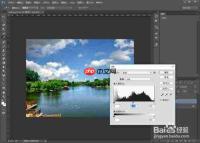
若你使用的是Photoshop 2021及以上版本(含2024、2025、2026最新版),系统内置的「天空替换」功能就是最省心的选择,全程约5分钟即可交付自然融合的效果。操作前建议先对原图做基础曝光与白平衡校正。接着点击顶部菜单栏【编辑】→【天空替换】,Photoshop将基于AI自动识别画面中的天空区域及前景轮廓,无需手动抠图。内置天空素材库涵盖蓝天、盛景、日落、极光、星空、薄云、厚积云等多种预设,点击任意缩略图即可实时预览合成效果;如需个性化表达,可点击右下角“+ 添加天空”按钮,从本地导入JPG/PNG格式的自定义天空图。替换完成后,支持拖动画面内天空位置、缩放/翻转调整构图,并通过右侧参数栏精细调控:亮度(-50至+50)、色温(2000K–10000K)、移动边缘、渐隐边缘(控制羽化宽度)、边缘照明(增强物体轮廓光)、前景照明(提升主体立体感)以及颜色匹配(自动协调前后景色调)。所有输出默认为非破坏性图层组,含天空图层、智能蒙版、曲线调整层与前景光照层,方便后续反复优化。
旧版本PS手动换天空:自由度高、细节可控
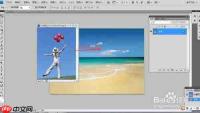
若使用Photoshop CC 2020或更早版本,虽无AI自动识别,但通过传统选区+蒙版组合仍能精准完成替换。步骤如下:先打开原图与准备好的天空素材,在PS中将天空图像拖入原图文档,置于原图图层上方;随后点击顶部菜单【选择】→【色彩范围】,用吸管工具单击原图天空区域,适当提高容差值(通常80–120),勾选“查找图像边缘”,确认生成选区;接着选中天空图层,点击图层面板底部的“添加图层蒙版”按钮,蒙版即按选区自动遮盖非天空部分;最后切换至蒙版缩略图,选用硬度0%、不透明度30%–50%的柔边画笔,细致擦除树枝缝隙、建筑尖顶、人物发丝等复杂边缘,必要时配合Alt键反向涂抹恢复局部,确保过渡柔和无硬边。
提升真实感的关键技巧:避开两大雷区
要让合成后的天空毫无“P图感”,必须重视光影逻辑与色彩统一性:
❶ 光影方向一致性:观察原图中地面阴影、建筑投影、人物高光的位置,推断太阳大致方位(如左上方光源则阴影向右下延伸),所选新天空的云层走向、光晕中心或太阳位置须与之呼应,避免出现“左边打光却右边亮”的穿帮现象;
❷ 色调全局协调:替换后切勿仅调整天空图层,而应新建一个「曲线」或「色彩平衡」调整图层,作用于整个画面,微调整体对比度、中间调色相与暗部偏色,使天空冷暖倾向与地面景物(如草地青绿、砖墙暖褐、水面反光)形成自然呼应。实测表明,启用“颜色匹配”功能并叠加一层低不透明度(10%–15%)的「照片滤镜(冷却滤镜/加温滤镜)」调整层,可显著提升画面沉浸感与实拍质感。
此外,若需更高阶处理,还可结合通道抠图法应对发丝级边缘,或借助StartAI Banana插件(官网:https://www.php.cn/link/3d42e0ceaabba641d345b1d350529a4d。








