






尽管 flash 已经终止官方支持与更新,但其简洁高效的交互设计思想,依然被众多复古动效创作者及交互原型初学者深入研究。作为 flash 交互体系中最基础的元素,按钮不仅制作简单、上手快速,更能帮助新手直观理解元件的状态切换逻辑。下面我们就以实操方式,手把手带你完成一个功能完整的 flash 按钮制作流程。
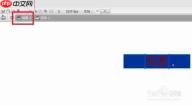
新建按钮元件
启动 Flash 软件后,点击顶部菜单栏中的「插入」→「新建元件」,在弹出的对话框中将「元件类型」设为「按钮」,并为其命名(建议使用语义化名称,便于后续管理)。点击确定后,即可进入按钮专属编辑环境。值得注意的是,按钮元件的时间轴默认包含四个关键帧,分别对应:弹起(Up)、指针经过(Over)、按下(Down) 和 点击(Hit) 四种状态:
- 「弹起」是按钮初始未触发时的常态;
- 「指针经过」用于呈现鼠标悬停时的视觉反馈;
- 「按下」表现鼠标点击瞬间的交互响应;
- 「点击」帧仅定义可响应区域,不参与画面渲染,纯作逻辑判定之用。
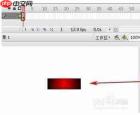
为不同状态设计视觉样式
首先,在「弹起」帧中构建基础样式:使用矩形工具绘制一个符合比例的圆角矩形,填充低饱和度主题色;再用文字工具添加按钮文案,并将图形与文字整体居中对齐于舞台中央。
接着,在「指针经过」帧按 F6 插入关键帧,调整视觉差异:将填充色替换为更明亮的主题色,为矩形添加「外发光」滤镜增强层次感,同时将文字颜色改为白色,强化悬停识别性。
随后,在「按下」帧同样插入关键帧,通过轻微缩放(缩小 2–3 像素)或加深填充色的方式,模拟物理按压带来的凹陷感。
最后,在「点击」帧插入关键帧,绘制一个与按钮外观完全重合的无边框纯色矩形(推荐使用透明填充或与背景同色),确保整个按钮区域均可被准确触发,杜绝仅文字区域响应的交互盲区。
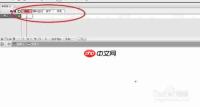
绑定交互行为并测试导出
完成按钮设计后,返回主场景,从「库」面板中将该按钮元件拖拽至所需位置。若需添加点击响应,选中按钮实例,打开「动作」面板(F9),编写对应 AS2 脚本:
- 实现场景跳转:
on(release){ gotoAndPlay("指定帧号"); } - 实现网页跳转:
getURL("目标网址");
全部设置完毕后,按 Ctrl+Enter 快速预览影片,逐一验证四种状态的切换是否流畅自然,微调细节后即可导出 SWF 或其他兼容格式。这种基于状态分层的交互建模方式,至今仍是 UI 设计与动效开发中的底层逻辑范式,对交互入门者理解用户反馈机制具有重要启发意义。








