






对于初次接触 photoshop 的创作者而言,编辑菜单是日常图像处理中最频繁使用的功能区域,几乎每一步操作都依赖于它的支持。许多新手仅停留在复制、粘贴等基础操作层面,却忽视了其中大量隐藏且高效的实用功能。下面我们将系统梳理 photoshop 编辑菜单中各类高频、高价值的使用技巧。
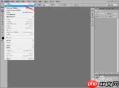
基础操作模块:掌握底层编辑逻辑
编辑菜单顶部区域围绕核心编辑流程构建。除了广为人知的“撤销”与“重做”(Ctrl+Z),其内置的“后退一步”和“前进一步”功能可实现对历史操作步骤的精确回溯与推进,比单次撤销更具可控性,尤其适用于多步误操作后的定向修正。剪切、复制、粘贴、清除属于选区级基础指令;而容易被忽略的“复制合并”,能将当前选区内所有可见图层叠加后的视觉效果一次性复制,无需预先合并图层即可提取合成结果,显著优化图层管理与合成效率。“选择性粘贴”中的“贴入”选项,则可在粘贴时自动将内容嵌入目标选区,并同步生成矢量蒙版,大幅提升局部替换、精细抠图等任务的操作速度。
变换调整模块:高效控制对象形态
自由变换(Ctrl+T)作为最常用工具位于该模块显眼位置。此外,“变换”子菜单提供了缩放、旋转、斜切、扭曲、透视变形等独立命令,便于在需要精准控制某一维度形变时跳过自由变换界面,直接调用对应功能,提升调整精度与响应速度。“内容识别缩放”是该模块的一大亮点:在拉伸或压缩画布/图层时,它能智能识别画面主体区域并加以保护,避免人物、建筑等关键元素发生畸变,特别适合横构图转竖构图、二次构图优化等场景。“自动对齐图层”与“自动混合图层”则可一键完成多张照片的全景拼接与曝光融合,省去手动对齐、羽化、遮罩等繁琐流程,大幅缩短批量处理耗时。
创意处理模块:释放进阶修图潜力
编辑菜单底部集中了多项专业级修图利器。“内容识别填充”是去除干扰物、修复残缺画面的核心手段——只需框选待移除区域,PS 即可基于周围纹理、光照与结构智能补全,多数情况下实现无缝衔接。“描边”功能支持为任意选区或图层添加可调节宽度、颜色及混合模式的轮廓线,常用于海报排版、UI 元素强化等设计环节。“定义画笔预设”与“定义图案”则允许用户将自绘笔触、扫描纹理、几何图形等资源保存为可反复调用的本地资产,为个性化创作建立专属素材库,持续提升原创产出效率。
全面掌握编辑菜单的各项功能,不仅能规避重复劳动,更能打通从基础调整到创意表达的完整工作流,让每一次修图都更专注、更高效、更具表现力。


