






在日常使用 excel 整理数据时,很多人都遇到过一个难题:合并单元格时默认只保留左上角内容,其他单元格的内容会被直接清除,想要合并单元格同时保留所有原有内容,需要掌握对应不同场景的操作方法。
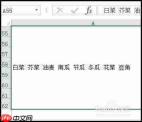
手动复制整合:小范围场景的基础方法
如果只需要合并少数几个单元格,比如制作表头、合并少量备注内容,最稳妥的就是手动整合。操作步骤很简单:首先选中需要合并的所有单元格,将所有内容复制粘贴到空白记事本或者外部文本框中,整理好内容格式后,再回到 Excel 选中目标区域,点击「开始」选项卡中的「合并后居中」,完成单元格合并操作后,再把整理好的完整内容粘贴回合并后的单元格即可。这种方法操作门槛低,不需要记忆公式,适合新手处理少量数据,不会出现内容丢失的问题。
函数拼接整合:中等批量数据的高效方法
如果需要合并十几组到几十组单元格,想要批量保留所有内容,可以借助 Excel 函数完成内容整合。高版本 Excel 可以直接使用 TEXTJOIN 函数,比如需要合并 A1 到 A3 单元格的内容,只需要在目标位置输入公式 =TEXTJOIN("、", TRUE, A1:A3),就能自动用分隔符拼接所有内容;低版本 Excel 可以使用 =A1&A2&A3 的形式拼接内容,完成内容整合后,再对已经拼接好内容的区域执行合并单元格格式操作即可,批量场景下只需要下拉公式就能批量生成整合后的内容,效率远高于手动操作。
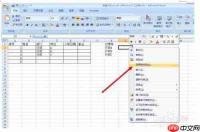

Power Query 处理:大规模数据的专业方案
如果是几百行甚至上千行的分类合并需求,Power Query 是最省心的选择。将原始数据导入 Power Query 后,按照分类字段分组,添加自定义列拼接每组下的所有内容,再将整合后的数据导出回 Excel 工作表,最后按照分类批量设置合并单元格格式即可,全程不会丢失任何原始内容,还能自动完成批量处理,避免手动操作出错。需要注意的是,保留内容合并单元格的核心逻辑是先整合所有内容,再设置合并格式,不要先合并再整合,避免原始内容被误清除。


