






在用 word 编辑英文论文或涉外商务文档时,不少用户都碰到过单词间距忽大忽小的困扰——同一行中相邻英文单词之间的空隙不一致,有时甚至比标准间距宽出两到三倍,不仅影响阅读节奏,还削弱了文档的整体专业感。这类现象通常并非 word 程序本身出现故障,而是由排版逻辑、输入方式及格式设置之间的不协调所引发,只需根据具体成因采取针对性调整即可高效解决。

两端对齐触发的自动间距拉伸
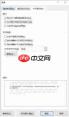
最常导致该问题的是“两端对齐”模式下的智能拉伸机制。为追求左右边距整齐,许多用户会将段落设为两端对齐;但当某行末尾出现较长英文单词、无法完整容纳于当前行宽时,Word 便会自动扩大该行所有单词间的水平间距,防止单词换行,结果就是整行单词间距被不均匀地撑开。应对策略有两种:若仍需保持页面规整,可在“布局”选项卡中启用“断字”功能,并勾选“自动断字”,Word 将依据英文拼写规则在合适音节处插入连字符,实现单词折行,从而避免强行拉伸;若用于日常笔记等非正式场景,则可直接将段落对齐方式改为“左对齐”,彻底绕过系统自动调节间距的机制。
半角与全角空格混用造成的视觉错位
第二大常见原因是中英文混排时误入全角输入状态。部分用户在切换中英文输入法后未注意输入模式,无意间打出全角空格(宽度约为半角空格的两倍),嵌入原本由半角空格分隔的英文单词之间,便形成明显突兀的“宽—窄—宽”节奏。识别此类问题,可点击“开始”选项卡中的“显示/隐藏编辑标记”按钮(¶ 符号),开启后全角空格会以空心方块形式呈现,而半角空格则显示为细小灰色圆点;随后利用“查找替换”功能(Ctrl+H),将所有全角空格批量替换为半角空格,即可一次性修复全部异常,无需逐行检查。
文档网格强制对齐引起的间距偏移
此外,一些 Word 模板默认启用了“与文档网格对齐”选项。即使未设置两端对齐,系统也会为了匹配预设的每行字符数,对单词间距进行微调——尤其在行末字符较少时,会主动拉大单词间隔以填满网格宽度。修正方法是:选中所有存在间距异常的英文段落,右键选择“段落”,进入“缩进和间距”设置页,取消勾选“如果定义了文档网格,则与网格对齐”复选框,确认保存后即可恢复系统默认字距表现。若问题出现在跨版本打开文档时(如从 Word 2016 打开旧版 .doc 文件),往往还伴随字体兼容性问题,此时只需将非常用英文字体(如 Calibri Light、Gill Sans 等)统一替换为 Times New Roman 或 Arial 等通用系统字体,即可消除因字体缺失或替换导致的间距偏差,整个操作过程一般不超过两分钟。


