






不少刚接触 cooledit pro 的音频新手、自由配音人,常常直接使用软件默认的绿色波形显示样式。长时间面对单一色调进行剪辑,不仅容易引发视觉疲劳,更会在多轨素材密集排列时,难以区分不同功能音轨(如人声、配乐、音效)的波形区域。
其实,这款经典音频编辑工具早已内置完整的波形颜色自定义机制,无需安装任何第三方插件,仅需简单几步,即可打造契合个人视觉偏好的波形显示方案。
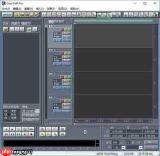
进入配置界面的正确方式,常被初学者误判——有人反复点击右键菜单,或在多轨视图中翻找选项,却始终找不到配色入口。问题关键在于:误将“视图”菜单当作设置中心。实际上,“视图”仅控制波形缩放、密度与网格显示,并不涉及色彩参数调整。真正路径是点击顶部菜单栏的「选项」→ 下拉选择「设置」→ 在弹出窗口中切换至「显示」选项卡。所有波形外观相关设置均集中于此,全程无需启用高级模式即可完成。

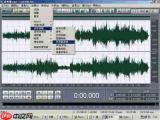
单轨编辑模式下的波形色彩定制
单轨编辑主要用于音频降噪、精细剪切等核心操作,默认采用亮绿(正半周)+ 暗绿(负半周)搭配浅灰背景。在「显示」面板中,可分别定位「正向波形颜色」与「负向波形颜色」两个拾色控件:对色彩敏感者,建议选用低饱和度组合,例如正半周设为沉稳藏蓝、负半周设为柔和灰蓝,有效缓解盯屏压力;而选中状态的波形默认为高亮红色,易造成注意力干扰,可改为边界清晰的深红或酒红,在保持辨识度的同时避免视觉跳跃。调整过程中务必确保波形与背景具备足够对比度,防止细微爆音、底噪细节因颜色过淡而被忽略。
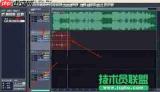
多轨会话中的轨道差异化着色
多轨剪辑中最常见的困扰,便是所有轨道统一绿波形,导致人声轨、伴奏轨、音效轨在时间轴上混作一团。此时可滚动至「显示」设置面板底部,找到「多轨波形颜色」模块——软件支持为各轨道自动分配独立色系。例如,将人声轨设为暖橙、伴奏轨设为冷调银灰、音效轨设为淡紫,即使轨道堆叠满屏,也能凭色彩快速锁定目标内容。完成配置后,切记点击面板右下角的「保存为默认值」按钮,否则重启 CoolEdit Pro 后设置将恢复出厂状态。这类看似微小的视觉优化,实则能显著减轻长期剪辑带来的用眼负担,并从源头降低误操作风险。








