






DRIVER_POWER_STATE_FAILURE关机蓝屏源于驱动与电源状态切换失步,需依次禁用休眠/混合睡眠/PCIe电源管理、DDU彻底卸载并重装官网显卡驱动、重置BIOS关闭XMP/C-States/ErP。
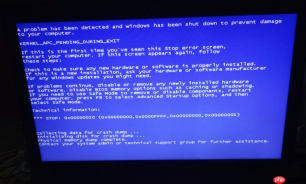
关机瞬间蓝屏直指电源驱动失步
电脑在点击“关机”后、风扇停转前几秒突然蓝屏,错误代码明确显示 DRIVER_POWER_STATE_FAILURE,说明系统已进入关机流程但某个驱动无法响应电源状态切换指令,常见于显卡、芯片组、USB控制器或雷电扩展坞驱动未适配Windows关机电源策略。
立即禁用休眠与混合睡眠切断故障路径
关机蓝屏常因系统试图从休眠镜像恢复而触发驱动唤醒失败,必须先彻底清除该路径。
按 Win + X → 选择“终端(管理员)” → 输入 【powercfg -h off】 并回车执行;
右键任务栏电池图标 → “电源选项” → 当前计划右侧点“更改计划设置” → “更改高级电源设置” → 展开“睡眠”→“允许混合睡眠”,将“使用电池”和“接通电源”两项都设为“关闭” → 点击“应用”;
这一步不做,后续所有驱动重装都可能白费——混合睡眠残留的 hiberfil.sys 文件会持续干扰关机电源协商流程。
关闭PCIe链接状态电源管理
这是关机蓝屏最隐蔽也最关键的开关,尤其影响独显、NVMe固态、雷电设备驱动。
右键“开始”→“电源选项”→当前计划右侧点“更改计划设置”→再点“更改高级电源设置”→展开“PCI Express”→把“链接状态电源管理”设为“关闭”;
【开启状态下,部分第三方PCIe设备驱动会在关机最后阶段主动挂起链路,但系统已停止调度,导致超时触发0x9F】
改完直接点击“确定”保存,无需重启即可生效。
DDU彻底卸载并重装官网显卡驱动
显卡驱动是关机蓝屏最高发肇事者,必须用DDU在安全模式下清空残留,再装回兼容版本。
方法一:DDU标准清理流程
① 下载 Display Driver Uninstaller(DDU)最新版,从官方GitHub或Guru3D镜像站获取;
② 进入安全模式:开机反复断电强制进恢复环境 → “疑难解答”→“高级选项”→“启动设置”→“重启”→按 F4;

③ 运行 DDU → 选择 GPU → NVIDIA/AMD/Intel → 勾选“清理后不重启”→ 点击“清理并重启”;
④ 重启后立刻断网,访问显卡厂商官网(如 NVIDIA.cn 或 intel.com/drivers),手动选择你的显卡型号,下载【Studio 驱动或 Game Ready 驱动中发布日期早于你最近一次 Windows 更新的版本】,不要点“自动检测”;
方法二:应急核显启用(DDU后黑屏专用)
若清理后桌面全黑无信号,说明核显被禁用,需立即进 BIOS:开机狂按 Del/F2 → 找到「Primary Display」或「iGPU Multi-Monitor」→ 设为 Enabled → 保存退出。
重置BIOS关闭节能陷阱项
主板BIOS中的节能功能常与Windows关机流程冲突,尤其是XMP、C-States、ErP等选项。
第一步:开机狂按 Del/F2/F10 进 BIOS → 找到「Exit」→「Load Optimized Defaults」→ 保存退出;
第二步:再次进 BIOS → 逐项确认:
• 关闭「XMP / EXPO」内存超频配置;
• 关闭「Global C-State Control」「Package C-State」或「C-States」(不同品牌叫法不同);
• 若存在「ErP Ready」或「EuP 2013」选项,设为 Enabled(该模式会强制关机后切断全部供电,避免驱动残留响应);
【BIOS重置后务必重新校准时间,否则系统日志时间错乱会影响.dmp文件分析】





