






必须为每台设备设置唯一规范的主机名,否则导致网络通信失败;Windows 11需通过设置重命名并重启生效;Mac须同步更新ComputerName、LocalHostName和HostName;Linux需修改/etc/hostname和/etc/hosts并验证解析。
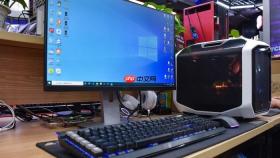
当你在办公室或家庭局域网中同时使用多台电脑(比如“张三-Laptop”“李四-Desktop”“NAS-Server”),必须让每台设备拥有唯一、规范、可识别的主机名,否则路由器后台显示一堆“DESKTOP-ABC123”,文件共享失败,SSH连接报错,甚至AirDrop收不到对方设备——这根本不是显示问题,而是网络身份标识混乱导致的底层通信失效。
Windows 11图形界面安全重命名
这是新手最稳妥的路径,系统自动拦截非法字符,无需管理员权限,改完只需一次重启即可全服务生效。
按下Win + I打开“设置”→点击左侧“系统”→向下滚动到底部点击右侧“关于”。
在“设备规格”区域找到“设备名称”,点击其右侧的“重命名此电脑”按钮。
输入新名称:例如“Dev-Win11-01”,【必须仅含英文字母、数字、连字符(-),长度≤15字符,且不可以数字或连字符开头】;空格、中文、下划线、冒号、点号都会被系统直接拒绝。
点击“下一步”,选择“立即重启”——不重启,新名称不会写入TCP/IP协议栈,其他设备仍按旧名广播和解析。
Mac同步更新三套名字避免AirDrop失联
Mac有ComputerName(人看的)、LocalHostName(Bonjour广播用的)、HostName(终端里hostname命令返回的)。只改一个,AirDrop能看见但SSH连不上,或共享磁盘不显示——必须三者协同更新。
方法一:改ComputerName(立刻反映在访达侧边栏、AirDrop发送方)
苹果菜单 → “系统设置” → 左侧“通用” → 右侧“关于本机” → 点击当前名称右侧铅笔图标 → 输入如“Design-MacBook-Pro”,支持中文与空格 → 回车确认。

方法二:强制同步LocalHostName(决定“.local”后缀内容)
系统设置 → 左侧“共享” → 点左下角锁图标解锁(需输管理员密码)→ 在“本地主机名”右侧点“编辑”→ 输入纯小写英文+数字+连字符(如“design-mbp”)→ 【切勿手动加“.local”,系统会自动附加,手动加会导致Bonjour服务完全失效】。
方法三:修正HostName(终端提示符和脚本依赖的真·主机名)
打开“终端” → 执行:sudo scutil --set HostName design-mbp(将design-mbp替换为你刚设的LocalHostName)→ 输入密码 → 再执行killall -HUP mDNSResponder刷新DNS缓存。
Linux(统信UOS/麒麟/Ubuntu)终端强制写入
图形界面修改“计算机显示名”只是改个桌面标签,对网络服务零影响。真正起效的是/etc/hostname和/etc/hosts两处,漏改任一,sudo、apt、ssh都会反复报“Failed to resolve hostname”。
第一步:设置静态主机名
打开终端 → 执行:sudo hostnamectl set-hostname uos-dev-workstation(将uos-dev-workstation替换为全小写、无空格、无下划线的英文名)。
第二步:同步更新hosts文件
执行:sudo nano /etc/hosts → 找到以127.0.1.1开头的那行 → 把该行末尾的旧主机名(如DESKTOP-XYZ789)完整替换成你刚设的新名(uos-dev-workstation)→ Ctrl+O保存 → Ctrl+X退出。
第三步:验证是否解析成功
执行:ping -c 1 $(hostname) → 若返回“64 bytes from uos-dev-workstation: icmp_seq=1”,说明已正确解析;若提示“unknown host”,请回头检查第二步是否改错行或拼写错误。








