





Mac修改主机名必须同步设置ComputerName、LocalHostName和HostName三项,漏设任一将导致AirDrop、文件共享或SSH失效;Win11和麒麟系统则需通过图形界面重命名并重启生效。
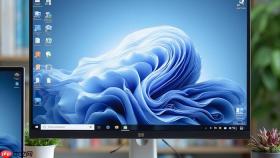
修改电脑主机名是为了让设备在网络中被准确识别,避免出现“@unknown”、局域网内显示为“Macintosh”或SSH连接失败等问题,必须确保ComputerName、LocalHostName、HostName三项名称统一且符合规范,否则AirDrop、文件共享、隔空播放等功能会异常。
Mac终端一次性设齐三类主机名
这一步必须同步设置三个独立名称,漏掉任一个都会导致网络服务部分失效。系统不自动同步它们,图形界面只改其中一项。
打开“访达” → 前往“应用程序→实用工具” → 双击“终端”启动。
依次执行以下三条命令(每条后按回车):
scutil --get ComputerName → 查看Finder和AirDrop里显示的名字
scutil --get LocalHostName → 查看Bonjour广播用的本地名(文件共享、隔空播放依赖它)
scutil --get HostName → 查看终端提示符“@”后面的部分
如果任意一项返回Not Set、unknown或空值,说明未初始化,后续必须补全。
执行三行设置命令(将“创意工作站”“creativeworkstation”替换为你自己的名称):
sudo scutil --set ComputerName "创意工作站"
sudo scutil --set LocalHostName creativeworkstation
sudo scutil --set HostName creativeworkstation.local
【LocalHostName只能含小写字母、数字、连字符,不能有空格、中文、下划线或点号】
【HostName建议带“.local”后缀,否则mDNS解析可能失败】

每条命令执行后需输入管理员密码——输入过程不显示字符,输完直接按回车。
Win11通过设置应用重命名电脑
这是最稳妥的图形化路径,系统自动校验合法性,无需提权,适合所有用户。
按下 Win + I 组合键打开“设置”应用。
点击左侧“系统”,向下滚动并点击右侧“关于”。
在“设备规格”区域找到“设备名称”,点击其右侧的“重命名此电脑”按钮。
输入新名称:仅允许字母、数字、连字符(-),长度不超过15字符,不可含空格、中文、反斜杠(\)、冒号(:)、星号(*)、问号(?)、双引号(")、竖线(|)等符号。
点击“下一步”,选择立即重启或稍后手动重启——不重启,新名称不会生效。
麒麟桌面系统修改主机名(首选图形方式)
当局域网内多台设备名称重复时,必须修改以区分身份,首选图形方式可避免配置文件误写风险。
桌面右键单击“计算机”图标,选择“属性”。
在弹出的系统概述界面,点击“计算机名”右侧的修改图标(铅笔形状)。
在弹出窗口中输入新主机名,确认无空格、无中文、无特殊字符,长度建议控制在10字符内。
点击“确定”,在授权窗口输入当前用户密码,点击“授权”。
系统提示重启,点击“立即重启”——重启后主机名即刻更新并全网可见。






