






0x00000077蓝屏主因是第三方驱动冲突,尤以摄像头、声卡、USB控制器驱动陈旧或未签名所致;需进安全模式查设备管理器感叹号设备,核验驱动签名时间,更新WHQL认证驱动或回滚至稳定版,再逐项禁用验证。
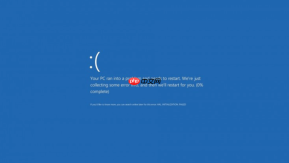
电脑频繁出现0x00000077蓝屏,系统反复在加载分页文件时失败,提示内核数据无法从虚拟内存或物理内存中定位,多数情况与驱动冲突直接相关,尤其是摄像头、声卡、USB控制器等第三方设备驱动版本陈旧或签名异常时极易触发。
确认是否为驱动引发的蓝屏
开机时连续按F8键→选择“安全模式”→回车进入;若安全模式下蓝屏不再复现,基本可锁定为非系统核心驱动或第三方软件干扰所致。
进入安全模式后,打开设备管理器(右键“此电脑”→“管理”→“设备管理器”),重点查看是否有带黄色感叹号的设备;特别留意“图像设备”“声音、视频和游戏控制器”“通用串行总线控制器”下的条目。
右键任一可疑设备→“属性”→“驱动程序”选项卡→点击“驱动程序详细信息”,查看.inf文件路径和数字签名时间;【若签名日期早于2022年,或显示“未签名”“测试签名”字样,极大概率就是问题源头】。
针对性更新或回滚驱动
方法一:使用设备厂商官网驱动
记下设备型号(如Logitech QuickCAM对应lvuvc.sys、Realtek ALC1220声卡、ASMedia USB 3.2控制器等)→关闭所有杀毒软件→访问该品牌官网支持页(非第三方下载站)→下载对应Windows版本的最新WHQL认证驱动→断开网络→以管理员身份运行安装包→全程勾选“清除旧驱动”选项。
方法二:通过设备管理器强制更新
右键问题设备→“更新驱动程序”→“浏览我的电脑以查找驱动程序”→“让我从计算机上的可用驱动程序列表中选取”→取消勾选“显示兼容硬件”→在列表中手动选择较新版本(注意看发布日期)→下一步完成安装。

方法三:回滚到已知稳定版本
右键问题设备→“属性”→“驱动程序”选项卡→点击“回退驱动程序”;【仅当该按钮未置灰且上一次更新发生在蓝屏前48小时内才有效】。
禁用可疑驱动并验证稳定性
第一步:在设备管理器中右键疑似问题设备→选择“禁用设备”。
第二步:重启电脑,观察是否仍蓝屏。若蓝屏消失,说明该设备驱动确为诱因。
第三步:保持禁用状态至少24小时,期间执行常规操作(播放视频、外接U盘、开摄像头等),确认无异常后再决定是更换驱动还是彻底卸载该硬件。
第四步:若禁用后仍蓝屏,立即启用该设备,转而排查下一个带感叹号的设备,顺序优先级为:图像设备>USB控制器>声卡>网卡>显卡(除非显卡驱动刚更新过)。








