






先确认安装包类型并解除锁定,再按向导选择自定义路径、取消捆绑项;macOS首次运行需在隐私设置中手动允许。
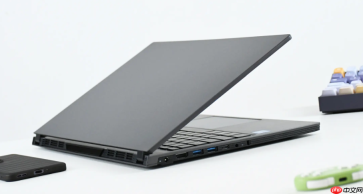
你想把刚从网上下载好的软件安装到笔记本电脑上,但双击安装包后弹出一堆选项不知怎么选,担心装错路径或被捆绑垃圾软件。
确认安装包类型并双击启动
先看清文件扩展名:常见的是 .exe(Windows)、.dmg(macOS)或 .pkg(macOS 安装包)。不要双击压缩包(如 .zip、.rar),必须先解压——否则会提示“无法打开”或直接报错。
右键该文件 → 选择“属性” → 切换到“常规”选项卡 → 检查“安全”区域是否勾选了“解除锁定”。若存在该选项且未勾选,【务必勾选后再安装】,否则 Windows 可能阻止运行。
安装过程中的关键选择项
方法一:标准向导式安装(适用于绝大多数.exe软件)
第一步:看到“我接受许可协议”页面时,一定要滚动到底部读完再勾选——跳过可能导致后续使用违反条款。
第二步:在“选择安装位置”页,点击“浏览”将默认的 C:\Program Files 改为 D:\Software 或你指定的非系统盘路径。这一步不做,90% 的软件会挤爆 C 盘。
第三步:遇到“附加任务”或“可选功能”列表,把所有带“安装浏览器主页”“添加桌面图标”“设为默认浏览器”等字样的复选框全部取消勾选——这些是典型捆绑项,勾选即静默安装广告软件。

方法二:静默安装(适合批量部署或老手)
按住 Shift 键右键安装包 → 选择“在此处打开 PowerShell 窗口” → 输入命令:.\setup.exe /S /D=D:\MyApp(需提前查清该安装包支持的静默参数)。此方式跳过全部界面,但一旦路径写错或参数不匹配,安装会无声失败。
安装完成后的图标与启动验证
安装结束后,不要急着点“完成”就关窗口。先看最后一页是否有“运行 XXX”或“启动软件”的复选框——勾选它,能立刻验证安装是否成功。
若桌面没出现图标,去开始菜单搜索软件名;若仍找不到,按 Ctrl+Shift+Esc 打开任务管理器 → “启动”选项卡 → 查看是否有对应条目被禁用。没有?说明安装中途被杀毒软件拦截,需去杀软隔离区恢复并加白名单。
macOS 用户注意:首次运行非 App Store 下载的应用时,系统会弹出“已损坏,无法打开”提示。此时需前往「系统设置 → 隐私与安全性」→ 拉到最底部点击“仍要打开”。【该操作仅需一次,之后即可正常双击运行】。





