






关闭显卡驱动饱和度增强、重置显示器OSD为sRGB模式并关闭色彩增强、运行Windows颜色校准向导重置RGB平衡、加载厂商官方ICC文件,四步协同可彻底解决屏幕过饱和失真问题。
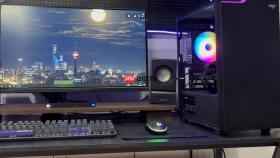
电脑屏幕饱和度异常会直接导致画面发艳失真、肤色泛红、暗部灰蒙难读,这不是显示器硬件故障,而是色彩输出链路中某处参数被意外放大或压缩所致,必须从系统层、驱动层、OSD层三端同步干预才能让画面真正清晰自然。
关闭显卡驱动的饱和度增强功能
这一步是解决过饱和最常被忽略却影响最大的源头。NVIDIA/AMD/Intel显卡驱动默认开启的“数字振动”“颜色增强”“饱和度提升”等选项,会无差别放大所有RGB通道信号,让细节边缘浮夸、文字发彩、照片失真。
右键桌面 → 选择“NVIDIA 控制面板”(或“AMD Radeon 设置”“Intel Graphics Command Center”)→ 进入“显示”→“颜色设置”或“图像缩放”→ 找到“饱和度”“色彩增强”“Digital Vibrance”滑块 → 将其拖回0%或关闭开关。
【若使用笔记本内置核显+独显混合输出,需分别进入两个控制面板检查并关闭】
部分AIO一体机在“GPU特性”或“3D设置”里藏有“颜色校正”子项,务必展开查看是否启用“自动饱和度补偿”。
重置显示器OSD为sRGB模式并关闭色彩增强
外接显示器的物理菜单里,预设模式(如“Dynamic”“Vivid”)和增强功能(如“Color Boost”“Dynamic Contrast”)会强制拉伸sRGB色域边界,这种硬件级饱和度提升无法被系统ICC文件覆盖,会导致绿色更翠、红色更烈、蓝色更深——画面看着“鲜”,实则细节糊、层次断。
按下显示器底部或侧边的Menu/Joystick键 → 使用方向键进入“图像”或“Picture”菜单 → 找到“图像模式”(Picture Mode)→ 将当前选项从“Vivid”“Dynamic”“Cinema”等改为“sRGB”“Standard”或“Custom”。
继续在同级菜单中查找以下任意一项并关闭:Color Boost、Saturation Boost、Vivid Color、Dynamic Contrast、Gamma Boost。
如有“Hue/Saturation”独立调节项,确认Saturation数值为出厂默认值(通常为50,部分品牌标为0);【切勿凭感觉调高,哪怕只加5格,都会让Adobe RGB素材严重过曝】
运行Windows颜色校准向导重置RGB平衡
系统级RGB通道增益偏移是导致饱和度失衡的隐蔽原因:例如绿色通道被OSD残留参数抬高12%,而红蓝通道未同步,就会让所有画面泛青绿,观感上像整体饱和度飙升,实则灰阶断裂、文字边缘模糊、暗部细节丢失。

第一步:按Win + S → 输入“校准显示颜色” → 点击顶部匹配结果启动dccw.exe向导。
第二步:按向导提示依次调整伽马值(推荐设为2.2)、亮度(调节至白色方块边缘清晰可见)、对比度(使灰阶过渡平滑)。
第三步:重点操作“色彩平衡”页——将红、绿、蓝三色滑块全部拖回正中央(0位置),确保无任何偏移;这一步不调饱和度,但能修复因通道失衡引发的伪饱和与细节软化。
第四步:完成全部步骤后,勾选“保存当前校准”并命名配置文件,点击“完成”应用新设置。
加载厂商官方ICC文件修正色域映射
广色域屏幕(如DCI-P3或NTSC >90%)若未加载对应ICC文件,系统会错误地将sRGB内容映射到更大色域,导致红得发紫、绿得刺眼、肤色失真,画面看似鲜艳,实则纹理模糊、渐变断层、文字边缘泛彩。
访问显示器品牌官网(如HKC、LG、Dell、BenQ),在对应型号支持页面下载最新版ICC配置文件(通常命名为“HKC_G27H2_sRGB.icc”类格式)。
双击安装该ICC文件 → 打开“控制面板”→“颜色管理”→“设备”选项卡 → 选择当前显示器 → 勾选“使用我对此设备的设置”→ 点击“添加”→ 从下拉列表中选择刚安装的ICC文件 → 设为默认配置文件。
这一步操作起来很简单,直接点选后点击“确定”即可生效,无需重启。





