






第二屏幕色彩发艳或发灰需同步校准GPU输出、系统色彩映射及OSD参数:先在显示设置中确认独立识别显示器2,再通过显卡控制面板(NVIDIA/AMD/Intel)单独调节其饱和度至适配区间,接着在Windows颜色管理中为其绑定sRGB ICC文件,最后进入OSD菜单锁定sRGB模式并关闭所有增强功能。
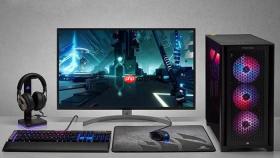
扩展屏幕时第二屏幕色彩发艳或发灰,说明其饱和度未与主屏同步校准,需单独干预该显示器的GPU输出信号、系统色彩映射及硬件OSD参数——这三者缺一不可,否则副屏会持续呈现肤色失真、绿色荧光或文字灰蒙等异常观感。
确认第二屏幕已独立选中并启用专属设置
右键桌面空白处 → 选择“显示设置” → 在缩略图区域点击标有“2”的副屏图标 → 向下滚动至“相关设置” → 点击“高级显示设置” → 确认顶部显示的是“显示器2”的型号与当前分辨率;若仍显示“显示器1”,说明系统未识别为独立输出端,【必须先断开再重连副屏信号线,并在设备管理器中刷新显示适配器】。
点击“显示器信息”旁的“颜色管理” → 弹出窗口中切换到“设备”选项卡 → 在“设备”下拉菜单中手动选择“显示器2” → 点击“添加”按钮加载其专属ICC配置入口。
用显卡控制面板单独调第二屏幕饱和度
方法一:NVIDIA用户
右键桌面 → “NVIDIA 控制面板” → 左侧“显示”→“调整桌面颜色设置” → 右侧“选择显示器”下拉菜单中【务必选中“显示器2”】 → 勾选“使用NVIDIA设置” → 将“饱和度”滑块拖至70–85区间(默认值100会过艳)→ 点击“应用”。
方法二:AMD用户
右键桌面 → “AMD Radeon 设置” → 顶部切换到“显示器”选项卡 → 在右侧找到“自定义颜色”模块 → 点击“修改显示器的颜色配置” → 确保左上角显示“显示器2” → 拖动“饱和度”滑块至40–45(高于50即偏艳,低于38画面发闷)→ 观察预览窗中灰色背景上的彩色图标是否自然嵌入而非跳脱 → 点击“应用”。

方法三:Intel核显用户
右键桌面 → “Intel 显卡控制中心” → 左侧“显示”→ 右侧“颜色”选项卡 → 点击“显示器2”下方的“自定义”按钮创建专属配置文件 → 向下滚动找到“饱和度”,拖至80左右 → 这一步操作起来很简单,直接拖动后点右上角“应用”即可生效。
强制Windows为第二屏幕加载独立色彩策略
第一步:Win + I → “系统”→“显示” → 点击“显示器2”缩略图 → 滚动到底部点“高级显示设置”;
第二步:在新页底部点“显示器信息”旁的“相关设置” → 弹出窗口中点“颜色管理” → 切换到“高级”选项卡;
第三步:勾选“自动管理应用的颜色” → 点击“确定”;
第四步:【必须注销并重新登录,否则第二屏幕仍沿用主屏的色彩策略】。
进入第二屏幕OSD菜单锁定sRGB模式
按下外接显示器机身右下角的Menu键(不是键盘F键或遥控器)→ 用方向键进入“图像”或“Picture”菜单 → 找到“色彩模式”或“Color Mode” → 将当前选项从“Dynamic”“Vivid”或“Native”改为【sRGB】;
继续在同级菜单中查找并关闭“Color Boost”“Dynamic Contrast”“Saturation Boost”;
若有“Hue/Saturation”独立调节项,确认Saturation数值为出厂默认(通常为50),切勿凭感觉加高。





