






电脑蓝屏大概率因旧驱动残留导致冲突;需用DDU在安全模式下彻底清除显卡驱动,或手动删除DriverStore和System32\drivers中对应.sys/.inf文件,并禁用Windows自动重装驱动。
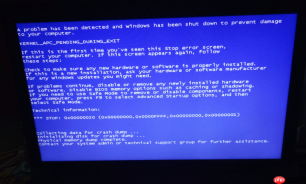
电脑频繁蓝屏死机,尤其是更新显卡或声卡驱动后立即出现,大概率是旧驱动文件未彻底卸载残留导致的冲突。Windows自带的“设备管理器卸载”只删注册表项,不清理磁盘上的.sys、.dll等底层驱动文件。
用DDU在安全模式下彻底清除显卡驱动
方法一:使用Display Driver Uninstaller(DDU)工具(推荐)
第一步:下载最新版DDU(2026年10月发布的v26.9.0.0),解压后右键以管理员身份运行DDU.exe → 点击左上角“显卡”下拉菜单,选择对应品牌(AMD/Intel/NVIDIA) → 勾选“重启后进入安全模式” → 点击“保存设置并重启”。
第二步:电脑自动重启进入安全模式后,DDU会自动启动并全屏显示操作界面 → 点击“清除并重启”按钮 → 等待进度条走完,系统将自动重启回正常Windows。
这一步必须在安全模式下执行,否则Windows会锁定正在使用的驱动文件,导致部分.sys无法删除。普通模式下DDU只能删注册表和部分文件,【残留的.inf、.cat、.sys文件仍在C:\Windows\System32\drivers目录下,下次开机仍可能加载引发蓝屏】。
手动删除残留驱动文件(仅限确认品牌且无DDU环境)
打开设备管理器 → 展开“显示适配器”,右键当前显卡 → “卸载设备” → 勾选“尝试删除此设备的驱动程序软件” → 点击“卸载”。

按Win+R输入%windir%\System32\DriverStore\FileRepository,回车 → 在该文件夹中按修改日期排序,找到最近3天内新建的、名称含“amd”“nvidia”“intel”或“igfx”的文件夹 → 全选这些文件夹 → 右键“属性” → 取消勾选“只读”,点击“确定” → 再次右键删除。
进入C:\Windows\System32\drivers → 按修改时间排序 → 找出近7天内新增的、扩展名为.sys的文件 → 重点检查名称含“atikmdag”“nvlddmkm”“igdkmd64”的文件 → 删除它们。注意不要删掉“dxgkrnl.sys”“volmgr.sys”等系统核心驱动。
禁用Windows自动重装驱动以防复发
按Win+R输入gpedit.msc → 依次展开“计算机配置→管理模板→系统→设备安装” → 双击“禁止在未修改的设备驱动程序包上进行安装” → 选择“已启用” → 点击“确定”。
这能阻止Windows在检测到硬件时自动从驱动库存里抓取旧版本驱动覆盖你刚装的新驱动。如果系统是家庭版没有组策略编辑器,则改用命令行:以管理员身份运行CMD,执行pnputil /enum-drivers | findstr "PublishedName"列出所有已发布驱动,再对疑似问题驱动执行pnputil /delete-driver oem*.inf /uninstall逐个清理。





